เคยไหมครับที่ต้องส่งเอกสารสำคัญให้ลูกค้า แต่ไฟล์ถูกแยกเป็นหลายส่วน ทั้งใบเสนอราคา, รายละเอียดสินค้า, สัญญา หรือแม้กระทั่งการสแกนเอกสารหลายๆ หน้าที่กลายเป็นไฟล์แยกกัน การจัดการและส่งต่อไฟล์จำนวนมากเหล่านี้อาจสร้างความสับสนและไม่เป็นมืออาชีพ บทความนี้ NONGIT จะมาแนะนำ วิธีรวมไฟล์ PDF หลายๆ ไฟล์ให้กลายเป็นไฟล์เดียวที่สมบูรณ์แบบ ด้วยโปรแกรมมาตรฐานอย่าง Adobe Acrobat ซึ่งเป็นวิธีที่ง่าย, รวดเร็ว และยังสามารถจัดเรียงหน้าเอกสารก่อนบันทึกได้อีกด้วยครับ
ทำไมการรวมไฟล์ PDF ถึงสำคัญ?
ก่อนจะไปดูวิธีทำ เรามาดูกันก่อนว่าการรวมไฟล์มีประโยชน์อย่างไรบ้างครับ
- ง่ายต่อการจัดการและส่งต่อ: การมีไฟล์เดียวทำให้การแนบอีเมล, การอัปโหลด หรือการส่งผ่านช่องทางต่างๆ ทำได้สะดวกและลดโอกาสไฟล์ตกหล่น
- ความเป็นระเบียบและมืออาชีพ: เอกสารที่ถูกรวมและจัดเรียงอย่างดี สะท้อนถึงความเป็นมืออาชีพและความใส่ใจในรายละเอียด
- ควบคุมลำดับของเนื้อหา: คุณสามารถจัดเรียงหน้าเอกสารได้ตามต้องการ เช่น นำใบปะหน้าขึ้นก่อน ตามด้วยเนื้อหา และปิดท้ายด้วยภาคผนวก
- ลดความซับซ้อนในการพิมพ์: สั่งพิมพ์เพียงครั้งเดียวก็ได้เอกสารครบทุกหน้าตามลำดับที่ถูกต้อง ไม่ต้องคอยสั่งพิมพ์ทีละไฟล์
โปรแกรม Adobe Acrobat รวมไฟล์ PDF ทำยังไง?
สำหรับบทความนี้ เราจะใช้โปรแกรม Adobe Acrobat Pro ซึ่งเป็นเวอร์ชันเต็มที่มีเครื่องมือครบครันนะครับ (เวอร์ชัน Reader ฟรี จะไม่สามารถทำได้) มาเริ่มกันทีละขั้นตอนเลยครับ
ขั้นตอนที่ 1: เปิดเครื่องมือ Combine Files
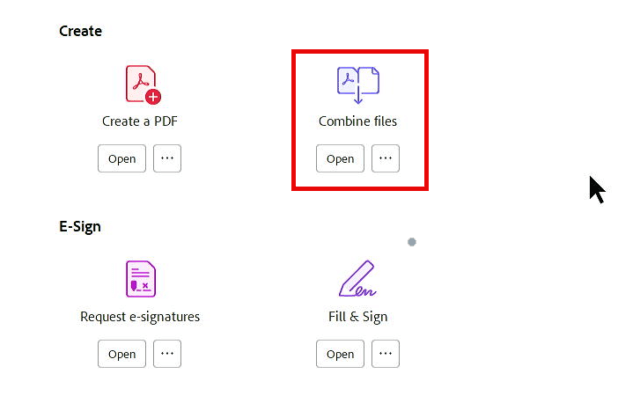
เริ่มต้นจากการเปิดโปรแกรม Adobe Acrobat Pro ขึ้นมา จากนั้นไปที่แท็บ “Tools” (เครื่องมือ) ที่อยู่ด้านบนซ้าย และมองหาเครื่องมือที่ชื่อว่า “Combine Files” (รวมไฟล์) ซึ่งมีไอคอนเป็นรูปแฟ้มหลายๆ อันซ้อนกัน คลิกที่ไอคอนนั้นเพื่อเริ่มต้นกระบวนการครับ
ขั้นตอนที่ 2: เพิ่มไฟล์ PDF ที่ต้องการรวม
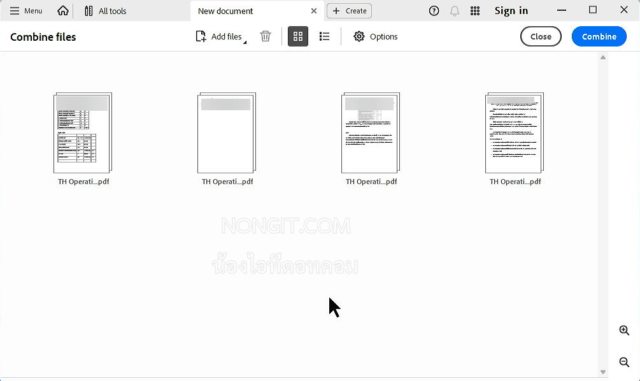
หลังจากเข้ามาในหน้าต่าง Combine Files แล้ว คุณจะเห็นปุ่ม “Add Files” (เพิ่มไฟล์) สีฟ้าเด่นชัด ให้คลิกที่ปุ่มนี้เพื่อเลือกไฟล์ PDF ทั้งหมดที่คุณต้องการนำมารวมกัน คุณสามารถเลือกทีละไฟล์ หรือกด Ctrl (หรือ Cmd บน Mac) ค้างไว้แล้วคลิกเลือกหลายๆ ไฟล์พร้อมกันได้เลย นอกจากนี้ยังสามารถลากไฟล์จากโฟลเดอร์มาวางในหน้าต่างนี้โดยตรง (Drag and Drop) ก็ได้เช่นกันครับ
ขั้นตอนที่ 3: จัดเรียงหน้าและลบไฟล์ที่ไม่ต้องการ
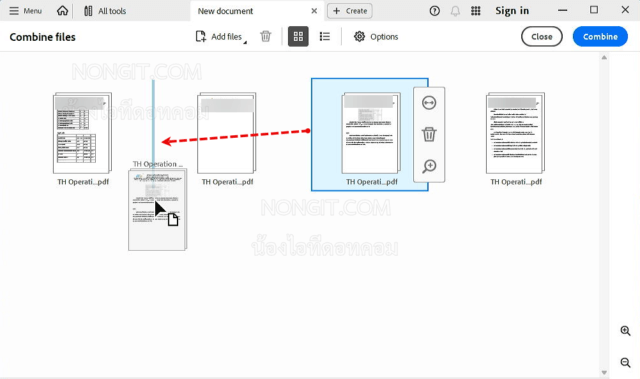
นี่คือขั้นตอนที่สำคัญมากครับ หลังจากเพิ่มไฟล์ทั้งหมดเข้ามาแล้ว โปรแกรมจะแสดงตัวอย่างไฟล์เหล่านั้นเป็นภาพขนาดเล็ก (Thumbnail) คุณสามารถใช้เมาส์คลิกค้างแล้วลากเพื่อ จัดเรียงหน้า PDF หรือไฟล์ต่างๆ ได้ตามลำดับที่ต้องการ หากมีไฟล์ไหนที่ไม่ต้องการ ก็เพียงแค่นำเมาส์ไปชี้ที่ไฟล์นั้นแล้วคลิกไอคอนรูปถังขยะเพื่อลบออกไป
ขั้นตอนที่ 4: ตั้งค่าตัวเลือก (Options)
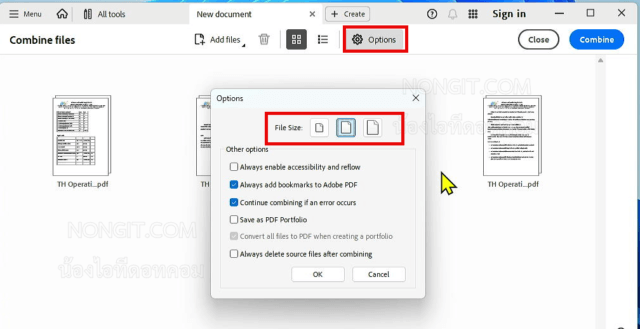
ก่อนจะกดรวมไฟล์ ลองมองหาปุ่ม “Options” (ตัวเลือก) ที่มักจะเป็นรูปเฟืองดูครับ ในส่วนนี้คุณสามารถตั้งค่าขนาดไฟล์ปลายทางได้ เช่น:
- Default file size: เหมาะสำหรับงานทั่วไป คุณภาพและความละเอียดสมดุล
- Smaller file size: เหมาะสำหรับการส่งอีเมล ทำให้ไฟล์มีขนาดเล็กลง แต่อาจลดทอนคุณภาพรูปภาพบ้าง
- Larger file size: เหมาะสำหรับงานพิมพ์คุณภาพสูง จะคงความละเอียดสูงสุดไว้
ขั้นตอนที่ 5: เริ่มการรวมไฟล์และบันทึก
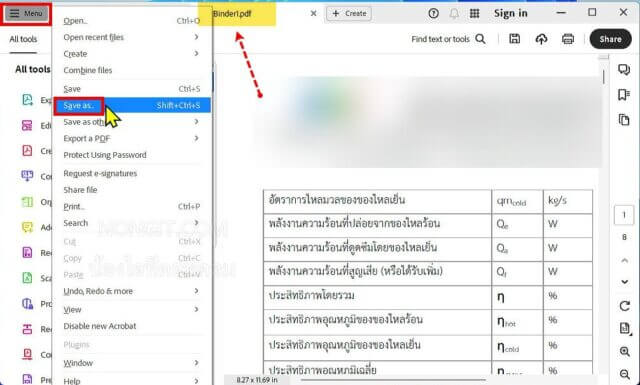
เมื่อตรวจสอบความเรียบร้อยและจัดเรียงไฟล์จนพอใจแล้ว ให้กดปุ่ม “Combine” (รวม) ที่มุมบนขวา โปรแกรมจะใช้เวลาสักครู่ในการประมวลผล จากนั้นจะเปิดแท็บใหม่ขึ้นมาเป็นไฟล์ PDF ที่รวมเสร็จสมบูรณ์แล้ว ชื่อไฟล์เริ่มต้นมักจะเป็น “Binder1.pdf”
ขั้นตอนสุดท้ายคือการบันทึก ให้ไปที่เมนู File > Save As… (ไฟล์ > บันทึกเป็น…) แล้วเลือกตำแหน่งที่ต้องการจัดเก็บ พร้อมทั้งตั้งชื่อไฟล์ใหม่ตามที่คุณต้องการได้เลยครับ
สรุป
เพียงเท่านี้ คุณก็สามารถ รวมไฟล์ PDF หลายๆ ไฟล์ให้กลายเป็นเอกสารฉบับเดียวได้อย่างง่ายดายและเป็นมืออาชีพด้วยโปรแกรม Adobe Acrobat Pro แล้วครับ วิธีนี้ไม่เพียงแต่ช่วยให้การทำงานกับเอกสารสะดวกขึ้น แต่ยังสร้างความน่าเชื่อถือเมื่อต้องส่งไฟล์สำคัญอีกด้วย หวังว่าคู่มือนี้จะเป็นประโยชน์กับทุกท่านนะครับ หากมีคำถามเพิ่มเติม สามารถสอบถามได้ในคอมเมนต์เลยครับ
FAQ (คำถามที่พบบ่อย)
-
ใช้ Adobe Acrobat Reader DC (เวอร์ชันฟรี) รวมไฟล์ได้ไหม?
ไม่ได้ครับ ฟังก์ชันการรวมไฟล์ (Combine Files) เป็นฟีเจอร์ที่มีเฉพาะในเวอร์ชันเสียเงินอย่าง Adobe Acrobat Standard หรือ Pro เท่านั้นครับ
-
การรวมไฟล์ PDF ทำให้คุณภาพของไฟล์ลดลงหรือไม่?
โดยปกติแล้วคุณภาพจะไม่ลดลงครับ โดยเฉพาะเนื้อหาที่เป็นตัวอักษรและเวกเตอร์ แต่หากคุณเลือกตัวเลือก “Smaller file size” ในขั้นตอนที่ 4 โปรแกรมอาจมีการบีบอัดรูปภาพภายในไฟล์ ซึ่งอาจทำให้ความละเอียดของภาพลดลงเล็กน้อยครับ
-
มีวิธีรวมไฟล์ PDF แบบอื่นที่ไม่ต้องใช้โปรแกรมไหม?
มีครับ ปัจจุบันมีเว็บไซต์ให้บริการรวมไฟล์ PDF ออนไลน์หลายแห่ง เช่น Smallpdf, iLovePDF ซึ่งใช้งานได้สะดวก แต่ข้อควรระวังคือไม่แนะนำให้อัปโหลดเอกสารที่เป็นความลับหรือข้อมูลสำคัญของบริษัทขึ้นไปบนเว็บไซต์เหล่านั้นเพื่อความปลอดภัยของข้อมูลครับ สามารถอ่านข้อมูลเพิ่มเติมได้ที่ แหล่งข้อมูลช่วยเหลือของ Adobe โดยตรง