หลายคนคงเคยประสบปัญหา: เครื่องช้าตอนเปิดใช้งาน Windows 10 หรือ Windows 11 ปัญหานี้มักเกิดจากโปรแกรมที่รันอัตโนมัติ (Startup Apps) ในตอนเริ่มต้นระบบ ซึ่งอาจเป็นทั้งซอฟต์แวร์ที่ติดตั้งใหม่หรือแอปพลิเคชันที่มากับเครื่อง โดยมากเรามักจะไม่ได้ใช้งานแอปเหล่านี้ทุกครั้งแต่กลับรันเมื่อเปิดเครื่องทุกครั้ง ส่งผลให้ใช้งานช้าลงอย่างชัดเจน
การจัดการ Startup ผ่าน Task Manager (Windows 10/11)
ขั้นตอนสำหรับ Windows 10, Windows 8.1 และ Windows 11 (เวอร์ชัน Task Manager ปัจจุบัน):
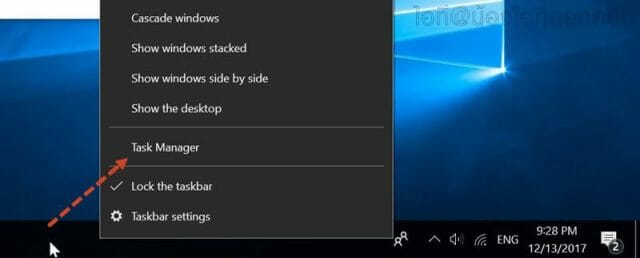
- เปิด Task Manager:
- วิธีง่ายสุดคือคลิกขวาที่ Taskbar แล้วเลือก “Task Manager”
- กด
Ctrl + Shift + Escก็ได้เช่นกัน
- ไปที่แท็บ Startup:
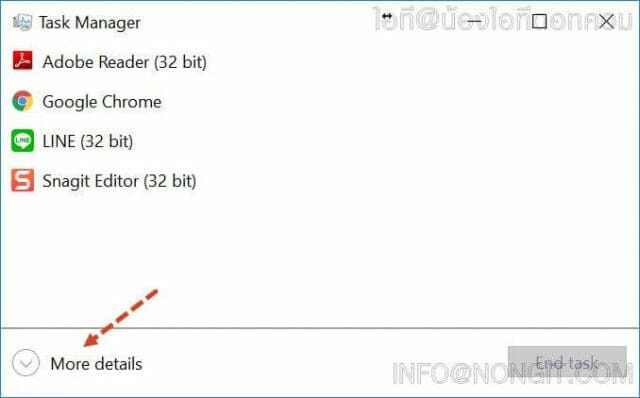
- ครั้งแรกที่เปิด Task Manager อาจแสดงแบบย่อ ให้คลิกที่ “More Details”
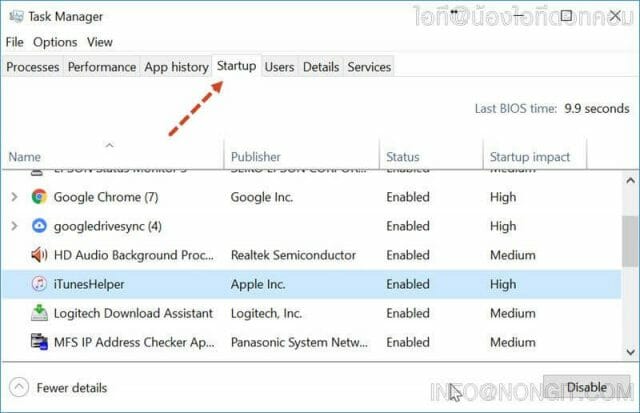
- คลิกที่แท็บ “Startup” เพื่อดูรายชื่อโปรแกรมทั้งหมดที่รันตอนเปิดเครื่อง
- ปิด/เปิดการรันโปรแกรม:
- คลิกขวาที่ชื่อโปรแกรมที่ต้องการปิด (Disable)
- เลือก “Disable” หรือกดปุ่ม “Disable” ที่มุมล่างขวาของหน้าต่าง Task Manager
หมายเหตุ: โปรแกรมที่ถูก Disable แล้วจะไม่เปิดเองอัตโนมัติเมื่อบูตเครื่องครั้งต่อไป
วิธีใหม่ล่าสุด: ตั้งค่า Startup App ผ่าน Settings (Windows 10 v1803 และ Windows 11 ขึ้นไป)
สำหรับ Windows 10 เวอร์ชัน 1803 ขึ้นไป และ Windows 11
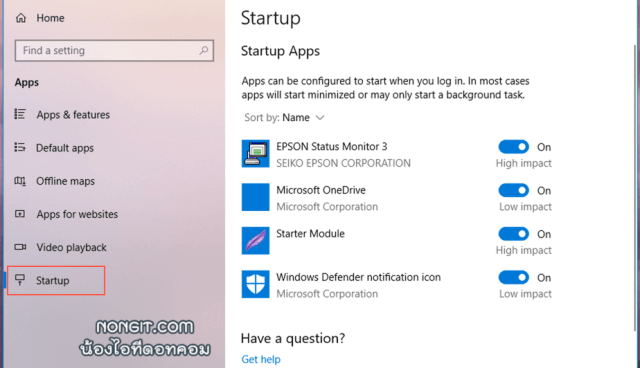
Microsoft เพิ่มเมนู Startup ไว้ใน Settings อีกทางหนึ่ง (เหมาะกับผู้ใช้ทั่วไป ไม่ถนัด Task Manager)
- ไปที่ Start > Settings > Apps > Startup
- จากนั้นเลือก ปิด/เปิด แอปที่ต้องการ
ง่าย รวดเร็ว ไม่ต้องกลัวกดผิดตรงจุดสำคัญใน Task Manager
เหมาะสำหรับการบริหารจัดการโปรแกรมของคุณเอง หรือช่วยเหลือเพื่อน/ญาติที่ใช้งาน Windows
เทคนิคเพิ่มเติม – สำหรับปี 2025
- Startup Impact:
ฟีเจอร์ใน Task Manager (Windows 10/11) จะแสดงผลกระทบของแต่ละแอปต่อการบูต (“Low”, “Medium”, “High”) ช่วยให้ตัดสินใจได้ง่ายขึ้นว่าโปรแกรมไหนควรปิด - จัดการผ่าน Windows Security:
บางกรณี โปรแกรมป้องกันไวรัสและซอฟต์แวร์บางตัว (เช่น Windows Defender, Bitdefender ฯลฯ) อาจมีการแจ้งเตือนและแนะนำการจัดการ Startup ให้เหมาะสม เพื่อเพิ่มประสิทธิภาพและความปลอดภัย - เช็ค Task Scheduler และ Services:
ในบางครั้งมีบางโปรแกรมที่ใช้ Task Scheduler หรือรันเป็น Service แทนการอยู่ใน Startup Tab ใน Task Manager คุณสามารถค้นหาโปรแกรมใน Task Scheduler (taskschd.msc) หรือ Services (services.msc) ได้ หากพบแอปที่ไม่จำเป็นสามารถ Disabled ได้ที่นี่เช่นกัน - Startup Apps ใน Microsoft Store:
แอปพลิเคชันบางตัวที่ติดตั้งผ่าน Microsoft Store อาจตั้งค่าตัวเองให้รันอัตโนมัติในพื้นหลัง สามารถจัดการได้ผ่าน Settings > Apps > Startup เช่นกัน หรือเข้าไปตั้งค่าภายในแอปนั้นตรงๆ
ข้อควรระวัง
- ควรตรวจสอบให้แน่ใจว่าแอปที่ปิดไม่ใช่แอประบบที่จำเป็น เช่น Driver, Antivirus, หรือ Utility ที่เกี่ยวข้องกับฮาร์ดแวร์
- บางแอปที่ปิดไปอาจทำให้ฟีเจอร์บางอย่างของ Windows หรืออุปกรณ์เสริมไม่ทำงาน เช่น Software ปรับแต่งเมาส์/คีย์บอร์ดเฉพาะทาง
บทสรุป
การจัดการ Startup Applications เป็นวิธีง่ายๆ ที่จะช่วยให้ Windows ของคุณเร็วขึ้น เริ่มใช้งานได้ไว ไม่รกด้วยโปรแกรมที่ไม่จำเป็น
ควรหมั่นตรวจสอบและจัดการโปรแกรม Startup ประมาณ 1-3 เดือน/ครั้ง หรือเมื่อรู้สึกว่าเครื่องช้าลงกว่าปกติ
คำถามที่พบบ่อย
Q1: ถ้า Disable โปรแกรม Startup แล้ว โปรแกรมจะยังใช้งานได้ปกติหรือไม่?
A: โปรแกรมยังสามารถเปิดใช้งานได้ปกติเพียงแต่จะไม่เปิดเองอัตโนมัติเมื่อบูตเครื่อง ต้องเปิดเองเมื่อจำเป็น
Q2: จะรู้ได้อย่างไรว่าโปรแกรมไหนควรปิดออกจาก Startup?
A: แนะนำให้ปิดเฉพาะโปรแกรมที่คุณไม่ได้ใช้บ่อยหรือไม่เกี่ยวข้องกับระบบและความปลอดภัย เช่น โปรแกรมแชท, โหลด BitTorrent, สเก็ตโน้ต แต่ควรเปิด Antivirus หรือ utility สำคัญ
Q3: ใน Windows 11 จัดการ Startup Apps ตรงไหนง่ายสุด?
A: ไปที่ Settings > Apps > Startup แล้วเลือก On/Off ได้ทันที ไม่ต้องเข้าผ่าน Task Manager