• ส่งหัวข้อที่อยากให้เว็บลงบทความ
  • รับดูแลระบบคอมพิวเตอร์
  • เกี่ยวกับเรา
  • ติดต่อเรา
  • Microsoft 365 Business
Tuesday, 21 July 2026
NONGIT.COM
  • HOME
  • Windows
    • Windows 11
    • Windows 10
    • Windows 8/8.1
    • Windows 7
  • Windows Server
  • Microsoft Office
    • MS. Excel
    • MS. OneNote
    • MS. Outlook
    • MS. PowerPoint
    • MS. Publisher
    • MS. Word
  • Other Software
    • Antivirus
    • Drivers
    • File Transfer
    • Multimedia
    • Networking
    • Photos / Images
    • Web Browser
    • Office
    • Tools
    • Virtual machine
    • Data Recovery
  • สมาร์ทโฟน
    • Android
    • iOS
  • News
  • สินค้า/บริการ
No Result
View All Result
  • HOME
  • Windows
    • Windows 11
    • Windows 10
    • Windows 8/8.1
    • Windows 7
  • Windows Server
  • Microsoft Office
    • MS. Excel
    • MS. OneNote
    • MS. Outlook
    • MS. PowerPoint
    • MS. Publisher
    • MS. Word
  • Other Software
    • Antivirus
    • Drivers
    • File Transfer
    • Multimedia
    • Networking
    • Photos / Images
    • Web Browser
    • Office
    • Tools
    • Virtual machine
    • Data Recovery
  • สมาร์ทโฟน
    • Android
    • iOS
  • News
  • สินค้า/บริการ
No Result
View All Result
NONGIT.COM
No Result
View All Result
Home Windows Windows 10

วิธีเปิด Command Prompt as Admin ใน Windows 10/8.1/7

by เกร็ดสาระความรู้ไอที
28 April 2023
in Windows 10, Windows 7, Windows 8/8.1
0
10.5k
VIEWS
ShareShare

หลายคนที่เคยใช้งานเปิดการตั้งโดยใช้ Command Prompt คงจะเคยได้ยินมาบ้างกับคำว่า เปิด cmd.exe แบบ run admin ถามว่าทำไมต้องเปิดแบบ ran admin เพราะจะเป็นการเรียกใช้สิทธิ์การแก้ไขสูงสุดในระบบ windows ของเครื่องที่เรียกใช้งาน Command Prompt และปัจจุบันใน Windows 10 จะกำหนดให้ Windows PowerShell เป็นโปรแกรมเริ่มต้น

เปิด Command Prompt แบบ Run Administrator ใน Windows

โดยวิธีการเรียกใช้งาน Command Prompt Run as Administrator นั้นก็มีด้วยกันอยู่หลายวิธี ซึ่งบทความนี้ผมจะแนะนำขั้นตอนการเรียกใช้งาน โดยจะแบ่งออกเป็น 5 แบบ เป็นตัวเลือกให้นำไปใช้งานกัน โดยรองรับทั้ง Windows 10 / Windows 8.1 / Windows 7

  • แบบที่หนึ่ง: เปิด Command Prompt โดยผ่าน Quick Link Menu (รองรับเฉพาะ Win 10 / 8.1 / 8)
  • แบบที่สอง: เปิด Command Prompt ผ่าน Task Manager
  • แบบที่สาม: เปิด Command Prompt ผ่านการค้นหาที่ ช่อง Search
  • แบบที่สี่: เปิด Command Prompt ผ่าน Start Menu
  • แบบที่ห้า: เปิด Command Prompt ผ่าน File Explorer
  • แบบที่หก: เปิดผ่าน Explorer Address Bar

แบบที่ 1


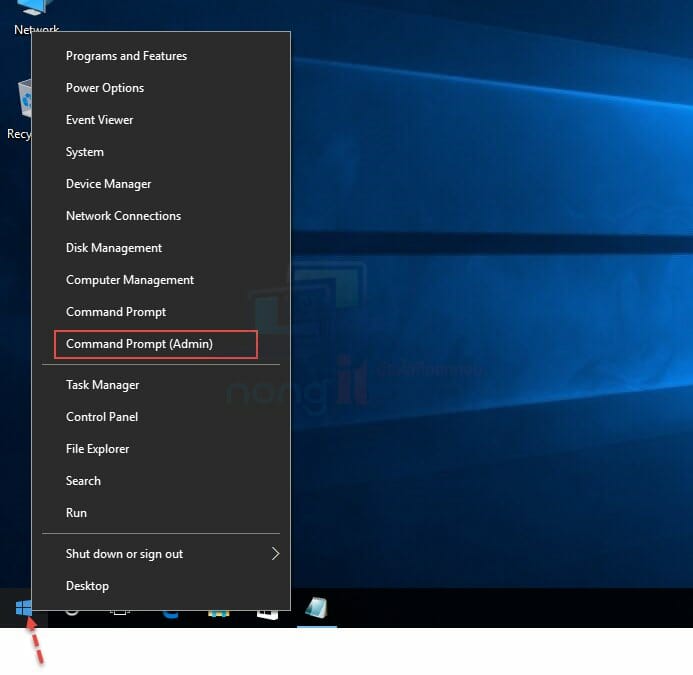
เปิด Command Prompt โดยผ่าน Quick Link Menu โดยตัวนี้จะสามารถนำไปใช้กับ Windows 8, 8.1, 10 เท่านั้นครับ โดยเวอร์ชั่นล่าสุดของ Windows 10 จะเปลี่ยนเป็น Windows PowerShell (Admin) ใช้งานคำสั่งได้เหมือนกัน

  1. คลิกขวาที่ Start หรือ กดปุ่ม windows+x แล้วเลือก Command Prompt (Admin)
open-command-prompt-as-admin-01

แบบที่ 2


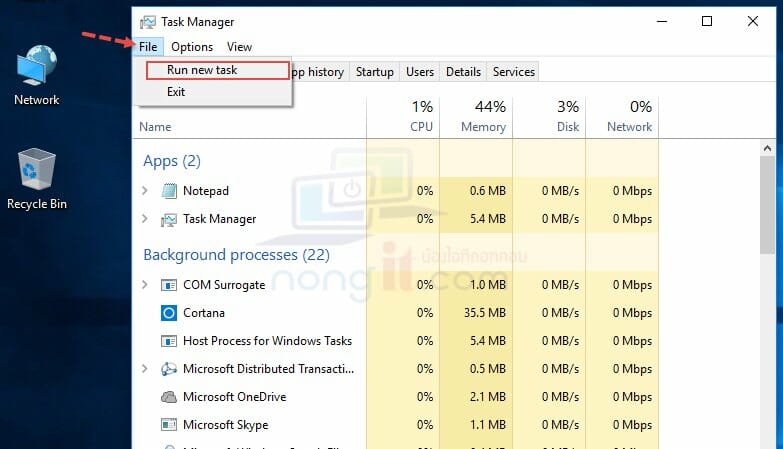
เปิด Command Prompt ผ่าน Task Manager

  1. เปิด Task Manager ขึ้นมาก่อนครับ
  2. คลิกที่ File จากนั้นกดปุ่ม CTRL ค้างไว้ และคลิก Run new task
open-command-prompt-as-admin-02

แบบที่ 3


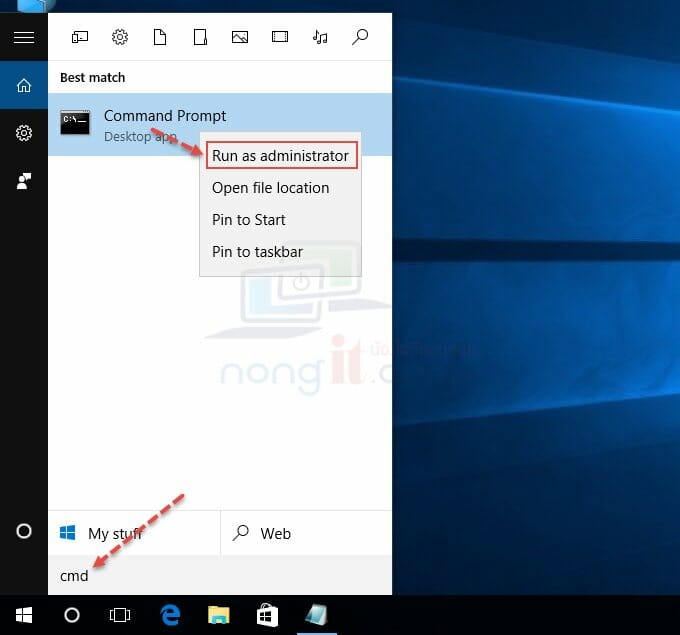
เปิด Command Prompt ผ่านการ Search

  1. ที่ช่องค้นหา (Search) ให้พิมพ์ cmd
  2. จะเจอ Command Prompt ให้คลิกขวาแล้วเลือก Run as Administrator
open-command-prompt-as-admin-03

แบบที่ 4


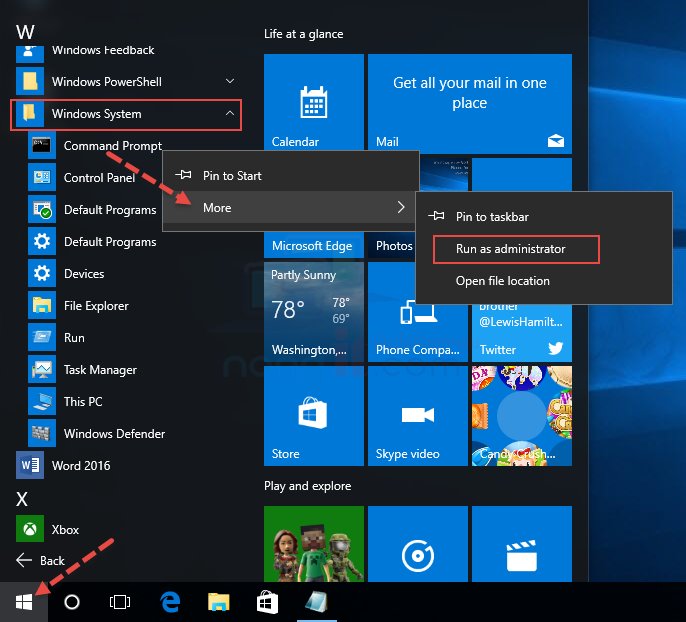
เปิด Command Prompt ผ่าน Start Menu

  1. คลิกไปที่ Start แล้วเลือก All apps
  2. จากนั้นให้ คลิกที่โฟล์เดอร์ Windows System แล้วจะเห็น Command Prompt ให้คลิกขวาแล้วเลือก More ตามเลือก Run as Administrator
open-command-prompt-as-admin-04

แบบที่ 5


เปิด Command Prompt ผ่าน File Explorer

  1. ให้เปิด File Explorer จากนั้นไป “C:WindowsSystem32“
  2. ให้หา cmd.exe ให้คลิกขวาที่ไฟล์ cmd.exe แล้วเลือก Run as Administrator
open-command-prompt-as-admin-05

แบบที่ 6


เป็นการเรียกผ่าน Explorer Address Bar

  1. ให้เปิด File Explorer เช่น This PC, Computer หรือ Documents
  2. จากนั้นให้ คลิกพื้นที่ว่าง บนช่อง Address Bar จากนั้นจะมีแถบสีน้ำเงินคลุมอยู่ (ตามภาพ)
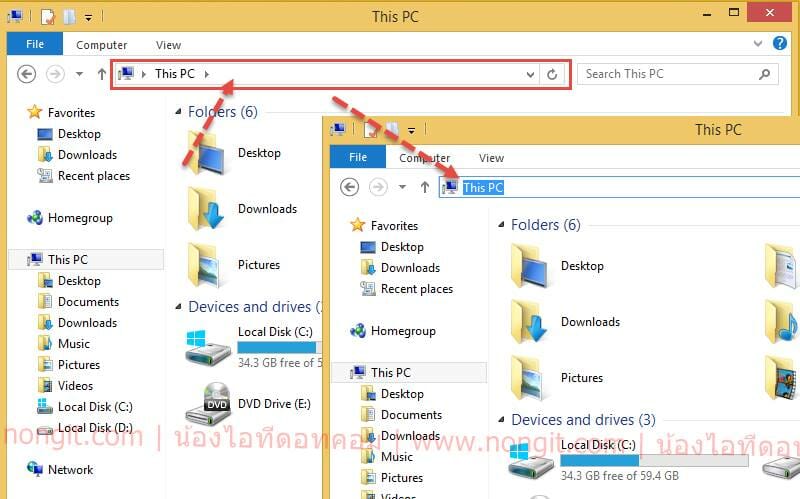
cmd-admin-explorer-address-bar-2
  1. ให้เราลบโดยปุ่ม Delete แล้วพิมพ์ cmd ลงไป เสร็จแล้วกด Enter ก็จะได้หน้าต่าง Command Prompt ครับ
cmd-admin-explorer-address-bar
Tags: windows 10windows 7Windows 8.1
เกร็ดสาระความรู้ไอที

เกร็ดสาระความรู้ไอที

เขียนบทความเกี่ยวกับ Windows , MS. Office และ Software อื่นๆ แนะนำการใช้งาน การตั้งค่าเบื้องต้น ทิปต่างๆ ที่คิดว่าน่าจะเป็นประโยชน์แก่ผู้อ่านทุกๆ ท่าน และหากมีส่วนไหนผิดตกบกพร่อง ติชมชี้แนะได้ที่ Comment ด้านล่างได้ครับ

Related Posts

Enable DHCP Windows 10/11
Windows 11

วิธีตั้งค่า IP Address Windows 11/10: คู่มือฉบับสมบูรณ์ (รับ IP อัตโนมัติ และ Fix IP)

15 September 2025
LPD Print Service in windows 11/10
Windows 11

วิธีตั้งค่า LPD Print Service ใน Windows 11/10 คู่มือแชร์ปริ้นเตอร์ข้าม OS ฉบับสมบูรณ์

10 September 2025
ตั้งค่ารูป background 2 หน้าจอ Windows
Windows 10

วิธีตั้งค่า background 2 หน้าจอ Windows 10/11 ใช้รูปภาพต่างกัน

16 May 2023
ปักหมุดโปรแกรมไว้ Taskbra
Windows 10

ปักหมุดโปรแกรมที่ใช้บ่อยไว้ Taskbra /Start menu Windows 11/10

5 May 2023
ปิดแถบสภาพอากาศ taskbar windows 10
Windows 10

ปิดสภาพอากาศ และข่าวที่แถบ Taskbar Windows 10

14 August 2022
แก้ไข Error 0x0000011b
Windows 11

Windows 10/11 แอดเครื่องปริ้นจาก Network ไม่ได้ Error 0x0000011b

8 January 2025
Load More
Next Post

วิธีเปลี่ยน Password User ใน Windows 10

Leave Comment

บทความล่าสุด

รีวิว Yale YDM7116A ใช้จริง 1 ปี: ฟีเจอร์ไหนคุ้ม ฟีเจอร์ไหนไม่จำเป็น

โปรแกรมล้างไวรัสคอมพิวเตอร์ฟรี 5 ตัวเด็ด 2026

iPad Air vs iPad Pro เลือกรุ่นไหนคุ้มและเหมาะกว่า

วิธีแก้ Outlook PST เต็ม รับส่งเมลไม่ได้ เพราะไฟล์ PST เต็ม 50GB ด้วย Regedit (อัปเดต 2026)

บทความแนะนำ

รวมสูตร Excel พร้อมใช้ โหลดฟรี! ครบทุกสายงาน อัปเดต 2025

วิธีการติดตั้งและใช้งานฟอนต์ TH Sarabun PSK ใน Windows: คู่มือฉบับสมบูรณ์สำหรับฟอนต์ราชการและเอกสารทางการ

[Fix issue] วิธีแก้ไข Windows 10 กดเปลี่ยนภาษาไทย 2 ครั้งหลังอัปเดต v1803

ใช้ Google Drive แปลงข้อความไฟล์รูปภาพ เป็นข้อความ ภาษาไทยใช้ได้

ทำรายงานใน Microsoft Word โดยพิมพ์งานด้วยเสียงผ่าน Google Docs

สอนวิธีติดตั้ง Windows 10 ล่าสุดด้วย USB/DVD แบบ Step by Step

วิธีลง Windows 11 ใหม่ (2025) ฉบับจับมือทำ Step-by-Step

ที่มาของชื่อ “น้องไอทีดอทคอม”

ชื่อ “น้องไอทีดอทคอม” มาจากคำเรียกติดปากในออฟฟิศครับ เวลาคอมมีปัญหาหรือตั้งค่าอะไรไม่ได้ ก็มักได้ยินประโยคแบบนี้เสมอ “น้องไอทีช่วยดูให้หน่อยนะ”

ผมเลยหยิบคำนี้มาตั้งเป็นชื่อเว็บ เพราะมันสื่อถึงสิ่งที่อยากทำได้ตรงที่สุด นั่นคือเป็น “น้องไอทีออนไลน์” ที่พร้อมช่วยเหลือทุกเมื่อ ไม่ว่าจะเป็นปัญหา Windows, Microsoft Office, Freeware หรือซอฟต์แวร์ต่างๆ ในชีวิตประจำวัน

ทุกบทความในเว็บนี้เขียนขึ้นโดยคิดถึงผู้อ่านเป็นหลักครับ เน้นเข้าใจง่าย ทำตามได้จริง และแก้ปัญหาได้จริง

บริการจาก น้องไอทีดอทคอม

บริการดูแลระบบคอมพิวเตอร์ | IT Outsource | เดินสายแลน | รับดูแลระบบคอมพิวเตอร์ | รับวางระบบ server | รับวางระบบ network | วางระบบคอมพิวเตอร์ | บริการดูแลระบบคอมพิวเตอร์ รายเดือน | บริการดูแลระบบคอมพิวเตอร์ รายปี | รับเดินสายแลน | วางระบบแลน | ติดตั้งระบบเซิฟเวอร์

บทความปัดฝุ่นใหม่

รีวิว Yale YDM7116A ใช้จริง 1 ปี: ฟีเจอร์ไหนคุ้ม ฟีเจอร์ไหนไม่จำเป็น

วิธีตั้ง Google เป็นหน้าแรก Chrome ทุกอุปกรณ์ (อัปเดต 2026)

วิธีตั้งค่าปุ่มเปลี่ยนภาษา Windows 10 ให้ใช้ตัวหนอน (~) ได้ทุกเวอร์ชั่น

วิธีแทรกเครื่องหมายถูก, ผิด ใส่เอกสาร Microsoft Word พร้อมคีย์ลัด

โปรแกรมล้างไวรัสคอมพิวเตอร์ฟรี 5 ตัวเด็ด 2026

iPad Air vs iPad Pro เลือกรุ่นไหนคุ้มและเหมาะกว่า

© 2014-2026 NONGIT.COM | All Rights Reserved | Privacy Policy | Cookie Policy

No Result
View All Result
  • HOME
  • Windows
    • Windows 11
    • Windows 10
    • Windows 8/8.1
    • Windows 7
  • Windows Server
  • Microsoft Office
    • MS. Excel
    • MS. OneNote
    • MS. Outlook
    • MS. PowerPoint
    • MS. Publisher
    • MS. Word
  • Other Software
    • Antivirus
    • Drivers
    • File Transfer
    • Multimedia
    • Networking
    • Photos / Images
    • Web Browser
    • Office
    • Tools
    • Virtual machine
    • Data Recovery
  • สมาร์ทโฟน
    • Android
    • iOS
  • News
  • สินค้า/บริการ

© 2014-2026 NONGIT.COM | All Rights Reserved | Privacy Policy | Cookie Policy