
• ส่งหัวข้อที่อยากให้เว็บลงบทความ
  • รับดูแลระบบคอมพิวเตอร์
  • เกี่ยวกับเรา
  • ติดต่อเรา
  • Microsoft 365 Business
Thursday, 2 July 2026
NONGIT.COM
  • HOME
  • Windows
    • Windows 11
    • Windows 10
    • Windows 8/8.1
    • Windows 7
  • Windows Server
  • Microsoft Office
    • MS. Excel
    • MS. OneNote
    • MS. Outlook
    • MS. PowerPoint
    • MS. Publisher
    • MS. Word
  • Other Software
    • Antivirus
    • Drivers
    • File Transfer
    • Multimedia
    • Networking
    • Photos / Images
    • Web Browser
    • Office
    • Tools
    • Virtual machine
    • Data Recovery
  • สมาร์ทโฟน
    • Android
    • iOS
  • News
  • สินค้า/บริการ
No Result
View All Result
  • HOME
  • Windows
    • Windows 11
    • Windows 10
    • Windows 8/8.1
    • Windows 7
  • Windows Server
  • Microsoft Office
    • MS. Excel
    • MS. OneNote
    • MS. Outlook
    • MS. PowerPoint
    • MS. Publisher
    • MS. Word
  • Other Software
    • Antivirus
    • Drivers
    • File Transfer
    • Multimedia
    • Networking
    • Photos / Images
    • Web Browser
    • Office
    • Tools
    • Virtual machine
    • Data Recovery
  • สมาร์ทโฟน
    • Android
    • iOS
  • News
  • สินค้า/บริการ
No Result
View All Result
NONGIT.COM
No Result
View All Result
Home MS.Office Microsoft Excel

การใช้สูตร Excel ฟังก์ชัน IF หลายเงื่อนไข หรือ IF ซ้อน IF

by เกร็ดสาระความรู้ไอที
10 September 2025
in Microsoft Excel
0
12.5k
VIEWS
ShareShare

เคยไหมครับ เวลาทำงานกับ Excel แล้วต้องเจอกับเงื่อนไขที่ซับซ้อน เช่น “ถ้าคะแนนมากกว่า 80 ให้เกรด A, ถ้ามากกว่า 70 ให้เกรด B…” หรือ “ถ้ายอดขายเกิน 1 แสน ได้คอมมิชชั่น 20%, ถ้าเกิน 5 หมื่น ได้ 10%” หลายคนอาจจะนึกถึงสูตร IF ซ้อนกันหลายๆ ชั้น ซึ่งอาจทำให้สับสนและตาลายได้ง่าย

บทความนี้ NONGIT.COM จะพาไปทำความรู้จักกับสูตร IF ตั้งแต่พื้นฐานการใช้งานเงื่อนไขเดียว ไปจนถึงการรับมือกับหลายเงื่อนไขแบบมือโปรด้วยฟังก์ชัน IFS ที่จะทำให้ชีวิตของคุณง่ายขึ้นเยอะเลยครับ

Microsoft Excel เป็นโปรแกรมประเภทคำนวณ ซึ่งมีฟังก์ชั่นให้เลือกใช้งานเยอะ และวันนี้มีตัวอย่างการใช้งานฟังก์ชั่น IF แบบหลายเงื่อนไข มาให้ดูกันครับ เพื่อที่จะนำไปประยุกต์ใช้กับการทำงาน หรือ การเรียน

สารบัญ (Table of Contents)

Toggle
  • เริ่มต้นกับสูตร IF แบบพื้นฐาน
  • การใช้สูตร Excel ฟังก์ชั่น IF หลายเงื่อนไข หรือ IF ซ้อน IF
  • เทคนิคที่ดีกว่าด้วยฟังก์ชัน IFS
  • เมื่อเงื่อนไขซับซ้อนมากๆ
  • สรุปง่ายๆ คือ:
    • FAQ (คำถามที่พบบ่อย)
    • สูตร IF ซ้อนกันได้กี่ชั้น?
    • ทำไมสูตรขึ้น #NAME? หรือ #VALUE!?

เริ่มต้นกับสูตร IF แบบพื้นฐาน

ก่อนจะไปดูเงื่อนไขซับซ้อน เรามาปูพื้นฐานกันก่อนนะครับ สูตร IF คือฟังก์ชันที่ใช้ในการสร้างเงื่อนไขง่ายๆ มีแค่ “จริง” กับ “เท็จ” เท่านั้นเอง

โครงสร้างสูตร: =IF(logical_test, [value_if_true], [value_if_false])

  • logical_test: คือ เงื่อนไขที่เราต้องการทดสอบ (เช่น B2>=50000)
  • value_if_true: คือ ค่าที่จะแสดงผล ถ้าเงื่อนไขเป็น จริง
  • value_if_false: คือ ค่าที่จะแสดงผล ถ้าเงื่อนไขเป็น เท็จ

ตัวอย่างง่ายๆ: สมมติเราจะตัดเกรด “ผ่าน / ไม่ผ่าน” โดยมีเงื่อนไขว่า “คะแนนในช่อง B2 ต้องมากกว่าหรือเท่ากับ 50 ถึงจะผ่าน”

เราจะเขียนสูตรในช่อง C2 ได้ว่า: =IF(B2>=50, "ผ่าน", "ไม่ผ่าน")

การใช้สูตร Excel ฟังก์ชั่น IF หลายเงื่อนไข หรือ IF ซ้อน IF

ตอนนี้มาถึงปัญหาคลาสสิกที่เราเจอกันบ่อยๆ คือการมีหลายเงื่อนไข เราจะใช้เทคนิคที่เรียกว่า “IF ซ้อน IF” (Nested IF) ครับ โดยนำ IF อีกตัวไปใส่ไว้ในตำแหน่ง value_if_false ของ IF ตัวแรกนั่นเอง

หากใครที่เคยเรียน Excel จะคุ้นกับการจัดเกรดจากคะแนนดิบของนักเรียน แต่ผ่านมานานแล้วหากไม่ได้ใช้งานบ่อยๆ ก็ทำให้ความจำลบเลือน หรือคืนอาจารย์ที่สอนไปเรียบร้อยแล้ว ^^

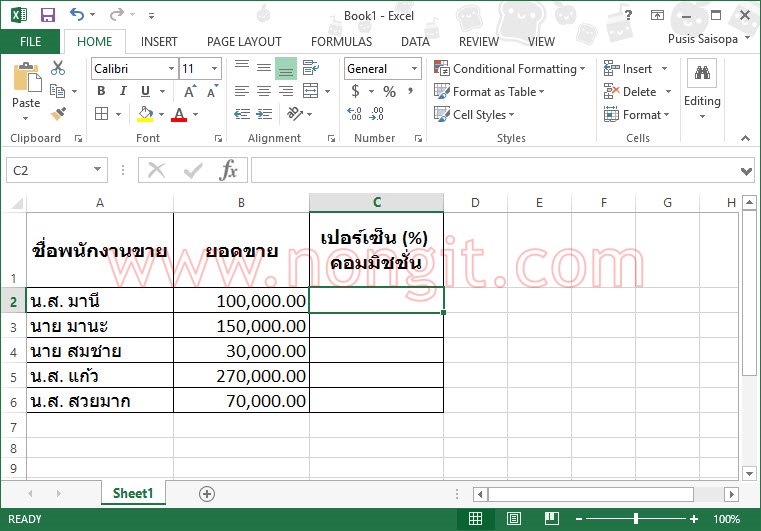
ตัวอย่างนี้เป็นการคำนวณยอดขาย ของพนักงานงาน เพื่อคิดเปอร์เซ็น (%) คอมมิชชั่น ให้พนักงานขายตามยอดขายของแต่ละคน

เงื่อนไขการคิด % คอมมิชชั่น
เงื่อนไขที่ 1 ยอดขายมากกว่าหรือเท่ากับ 100,000 จะได้ 20%
เงื่อนไขที่ 2 ยอดขายมากกว่าหรือเท่ากับ 50,000 จะได้ 10 %
เงื่อนไขที่ 3 ยอดขายน้อยกว่า 50,000 ได้ 5 %
excel-if-01

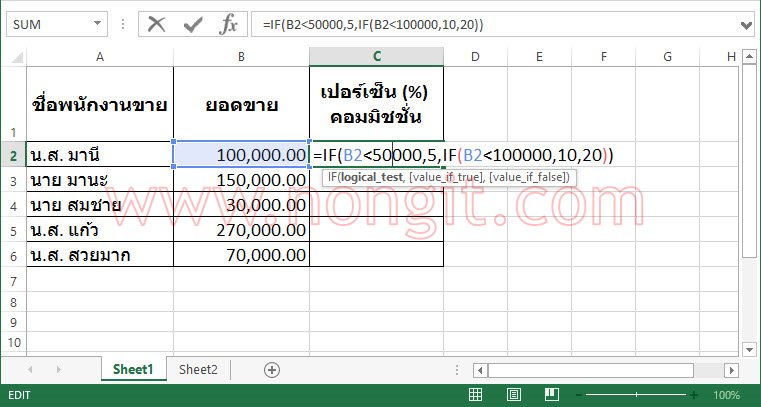
ซึ่งการใช้งานฟังก์ชั่น IF สามารถเขียนสูตรได้ 2 แบบ จากตัวอย่างจะพิมพ์สูตรที่เซลล์ C2

แบบที่ 1 “=IF(B2<50000,5,if(b2<100000,10,20))>”

แบบที่ 2 “=IF(B2>=100000,20,IF(B2>=50000,10,5))”
excel-if-03


จากตัวอย่าง อธิบายสูตรว่า
เงื่อนไขที่ 1 ถ้าหาก B2 มากกว่าหรือเท่ากับ 100,000 ให้เป็น 20
เงื่อนไขที่ 2 ถ้าหาก B2 มากกว่าหรือเท่ากับ 50,000 ให้เป็น 10
เงื่อนไขที่ 3 ถ้าหากไม่ใช่ให้เป็น 5

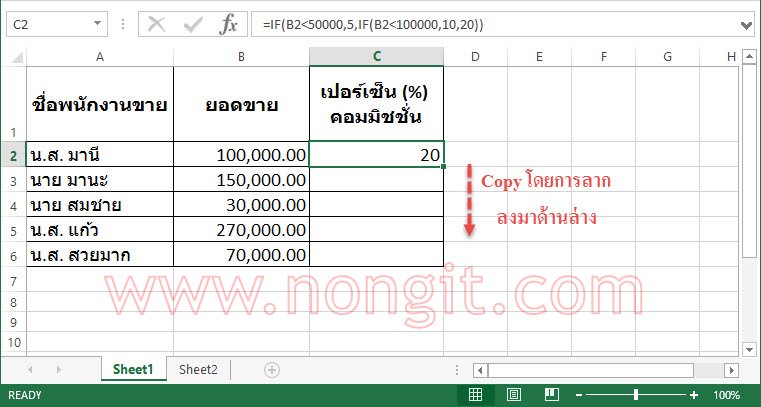
หลังจากที่พิมพ์สูตรในช่องเซลล์ C2 เสร็จแล้ว ให้คลิกลากที่มุมเซลล์ C2 ลงไปด้านล่าง เพื่อ Copy สูตรคำนวณในช่องเซลล์ถัดไปตามที่ต้องการ
excel-if-04

เทคนิคที่ดีกว่าด้วยฟังก์ชัน IFS

สำหรับคนที่ใช้ Microsoft Excel 2019 หรือ Microsoft 365 ขึ้นไป มีฟังก์ชันที่เจ๋งกว่า IF ซ้อนกันเยอะๆ นั่นคือ IFS ครับ

ทำไม IFS ถึงดีกว่า? IFS ถูกออกแบบมาเพื่อจัดการกับหลายเงื่อนไขโดยเฉพาะ ทำให้สูตรของเรา สั้นลง อ่านง่ายขึ้น และลดโอกาสเขียนสูตรผิด เพราะไม่ต้องวุ่นวายกับวงเล็บที่ซ้อนกันไปมาครับ

โครงสร้างสูตร: =IFS(เงื่อนไข1, ค่าถ้าจริง1, เงื่อนไข2, ค่าถ้าจริง2, ...)

จากโจทย์คำนวณคอมมิชชั่นเดิม เราสามารถเขียนด้วย IFS ได้ดังนี้:

=IFS(B2>=100000, 20%, B2>=50000, 10%, B2<50000, 5%)

เห็นไหมครับว่าสูตรดูสะอาดตาและเข้าใจง่ายกว่ากันเยอะเลย เราแค่เขียนเงื่อนไขกับผลลัพธ์คู่กันไปเรื่อยๆ ได้เลย ไม่ต้องกังวลเรื่องการซ้อนสูตรอีกต่อไปครับ


เมื่อเงื่อนไขซับซ้อนมากๆ

ในฐานะเพื่อนร่วมอาชีพ บางครั้งเราเจอตารางเงื่อนไขที่มีเป็น 10-20 ระดับ เช่น การคำนวณค่าเบี้ยประกัน หรือการแบ่งโซนขนส่ง การใช้ IF หรือ IFS ยาวๆ อาจจะไม่ใช่ทางเลือกที่ดีที่สุดในการบริหารจัดการ (Maintainability)

Best Practice: คือการแยกตารางเงื่อนไข (Criteria Table) ออกมาต่างหาก แล้วใช้ฟังก์ชันค้นหาอย่าง VLOOKUP หรือ XLOOKUP เข้ามาช่วยแทน วิธีนี้ทำให้เราแก้ไขเงื่อนไขในอนาคตได้ง่ายมาก โดยไม่ต้องไปยุ่งกับสูตรหลักเลยครับ เหมาะสำหรับงานที่ต้องการความยืดหยุ่นสูง


สรุปง่ายๆ คือ:

  • เงื่อนไขเดียว (2 ทางเลือก): ใช้ IF คือคำตอบที่ง่ายและดีที่สุด
  • หลายเงื่อนไข (3-5 เงื่อนไข): IF ซ้อน IF ยังพอใช้ได้ แต่แนะนำให้ใช้ IFS (ถ้าเวอร์ชัน Excel รองรับ) จะทำให้สูตรอ่านง่ายและจัดการง่ายกว่ามากครับ
  • เงื่อนไขเยอะและซับซ้อน: ควรพิจารณาใช้ VLOOKUP หรือ XLOOKUP กับตารางเงื่อนไขแยก จะเป็นวิธีที่ยั่งยืนกว่า

หวังว่าคู่มือนี้จะเป็นประโยชน์ในการนำไปประยุกต์ใช้กับการทำงานนะครับ

FAQ (คำถามที่พบบ่อย)

สูตร IF ซ้อนกันได้กี่ชั้น?

ใน Excel เวอร์ชันใหม่ๆ สามารถซ้อนได้ถึง 64 ชั้น แต่ไม่แนะนำอย่างยิ่งครับ เพราะจะทำให้สูตรซับซ้อนและตรวจสอบข้อผิดพลาดได้ยากมาก หากเงื่อนไขเกิน 3-4 ชั้น ควรหันไปใช้ IFS หรือ VLOOKUP แทนจะดีกว่าครับ

ทำไมสูตรขึ้น #NAME? หรือ #VALUE!?

#NAME? มักเกิดจากการพิมพ์ชื่อฟังก์ชันผิด เช่น พิมพ์ iF แทนที่จะเป็น IF
#VALUE! อาจเกิดจากการเปรียบเทียบข้อมูลผิดประเภท เช่น นำข้อความไปเทียบกับตัวเลข หรือมีข้อผิดพลาดในการอ้างอิงเซลล์ครับ


Tags: ExcelIF หลายเงื่อนไขIFS FunctionMicrosoft Excelคำนวณคอมมิชชั่นสูตร Excelสูตร if
เกร็ดสาระความรู้ไอที

เกร็ดสาระความรู้ไอที

เขียนบทความเกี่ยวกับ Windows , MS. Office และ Software อื่นๆ แนะนำการใช้งาน การตั้งค่าเบื้องต้น ทิปต่างๆ ที่คิดว่าน่าจะเป็นประโยชน์แก่ผู้อ่านทุกๆ ท่าน และหากมีส่วนไหนผิดตกบกพร่อง ติชมชี้แนะได้ที่ Comment ด้านล่างได้ครับ

Related Posts

ภาพปกบทความวิธีค้นหาข้อมูล Excel: รูปแว่นขยายกำลังส่องหาข้อมูลบนตาราง Excel พร้อมคีย์ลัด Ctrl+F และปุ่ม Find All
Microsoft Excel

วิธีค้นหาข้อมูล Excel ด้วย Ctrl+F และ Find All

28 September 2025
ภาพเปรียบเทียบข้อมูลก่อนและหลังการใช้วิธีสร้าง Table ใน Excel ซึ่งช่วยให้ตารางดูสวยงามและจัดการข้อมูลง่ายขึ้น
Microsoft Excel

วิธีสร้าง Table ใน Excel จัดการข้อมูลปริมาณมากให้ง่ายขึ้น 10 เท่า!

20 September 2025
ผู้ใช้งานกำลังวิเคราะห์ปัญหา สูตร Excel ขึ้น error ที่แสดงผล #NAME? และ #VALUE! บนหน้าจอแล็ปท็อป โดยมีแว่นขยายเป็นสัญลักษณ์ของการค้นหาสาเหตุ
Microsoft Excel

วิธีแก้ปัญหา สูตร Excel ขึ้น error #VALUE!, #NAME? แบบจับมือทำ

19 September 2025
รูปภาพหน้าปกบทความ วิธีสร้าง Dynamic Chart ใน Excel
Microsoft Excel

วิธีสร้าง Dynamic Chart ใน Excel ที่ข้อมูลอัปเดตตามตารางอัตโนมัติ

8 September 2025
สูตรปรับเงินเดือนพนักงานใน Excel
Microsoft Excel

สูตรปรับเงินเดือนพนักงานใน Excel ตามผลงาน: วิธีการและตัวอย่าง

28 January 2025
ภาพแนวคิดการรวมชื่อกับนามสกุล Excel แสดงข้อมูลก่อน (Before) ที่มีชื่อและนามสกุลแยกคอลัมน์ และหลัง (After) ที่รวมเป็นคอลัมน์เดียวเรียบร้อยแล้ว
Microsoft Excel

รวมชื่อกับนามสกุล Excel: 3 เทคนิคง่าย ๆ ที่ทำให้คุณทำงานได้เร็วขึ้น!

15 September 2025
Load More
Next Post

วิธีการขึ้นหน้าใหม่ใน Word 2013

Leave Comment

บทความล่าสุด

รีวิว Yale YDM7116A ใช้จริง 1 ปี: ฟีเจอร์ไหนคุ้ม ฟีเจอร์ไหนไม่จำเป็น

โปรแกรมล้างไวรัสคอมพิวเตอร์ฟรี 5 ตัวเด็ด 2026

iPad Air vs iPad Pro เลือกรุ่นไหนคุ้มและเหมาะกว่า

วิธีแก้ Outlook PST เต็ม รับส่งเมลไม่ได้ เพราะไฟล์ PST เต็ม 50GB ด้วย Regedit (อัปเดต 2026)

บทความแนะนำ

รวมสูตร Excel พร้อมใช้ โหลดฟรี! ครบทุกสายงาน อัปเดต 2025

วิธีการติดตั้งและใช้งานฟอนต์ TH Sarabun PSK ใน Windows: คู่มือฉบับสมบูรณ์สำหรับฟอนต์ราชการและเอกสารทางการ

[Fix issue] วิธีแก้ไข Windows 10 กดเปลี่ยนภาษาไทย 2 ครั้งหลังอัปเดต v1803

ใช้ Google Drive แปลงข้อความไฟล์รูปภาพ เป็นข้อความ ภาษาไทยใช้ได้

ทำรายงานใน Microsoft Word โดยพิมพ์งานด้วยเสียงผ่าน Google Docs

สอนวิธีติดตั้ง Windows 10 ล่าสุดด้วย USB/DVD แบบ Step by Step

วิธีลง Windows 11 ใหม่ (2025) ฉบับจับมือทำ Step-by-Step

ที่มาของชื่อ “น้องไอทีดอทคอม”

ชื่อ “น้องไอทีดอทคอม” มาจากคำเรียกติดปากในออฟฟิศครับ เวลาคอมมีปัญหาหรือตั้งค่าอะไรไม่ได้ ก็มักได้ยินประโยคแบบนี้เสมอ “น้องไอทีช่วยดูให้หน่อยนะ”

ผมเลยหยิบคำนี้มาตั้งเป็นชื่อเว็บ เพราะมันสื่อถึงสิ่งที่อยากทำได้ตรงที่สุด นั่นคือเป็น “น้องไอทีออนไลน์” ที่พร้อมช่วยเหลือทุกเมื่อ ไม่ว่าจะเป็นปัญหา Windows, Microsoft Office, Freeware หรือซอฟต์แวร์ต่างๆ ในชีวิตประจำวัน

ทุกบทความในเว็บนี้เขียนขึ้นโดยคิดถึงผู้อ่านเป็นหลักครับ เน้นเข้าใจง่าย ทำตามได้จริง และแก้ปัญหาได้จริง

บริการจาก น้องไอทีดอทคอม

บริการดูแลระบบคอมพิวเตอร์ | IT Outsource | เดินสายแลน | รับดูแลระบบคอมพิวเตอร์ | รับวางระบบ server | รับวางระบบ network | วางระบบคอมพิวเตอร์ | บริการดูแลระบบคอมพิวเตอร์ รายเดือน | บริการดูแลระบบคอมพิวเตอร์ รายปี | รับเดินสายแลน | วางระบบแลน | ติดตั้งระบบเซิฟเวอร์

บทความปัดฝุ่นใหม่

รีวิว Yale YDM7116A ใช้จริง 1 ปี: ฟีเจอร์ไหนคุ้ม ฟีเจอร์ไหนไม่จำเป็น

วิธีตั้ง Google เป็นหน้าแรก Chrome ทุกอุปกรณ์ (อัปเดต 2026)

วิธีตั้งค่าปุ่มเปลี่ยนภาษา Windows 10 ให้ใช้ตัวหนอน (~) ได้ทุกเวอร์ชั่น

วิธีแทรกเครื่องหมายถูก, ผิด ใส่เอกสาร Microsoft Word พร้อมคีย์ลัด

โปรแกรมล้างไวรัสคอมพิวเตอร์ฟรี 5 ตัวเด็ด 2026

iPad Air vs iPad Pro เลือกรุ่นไหนคุ้มและเหมาะกว่า

© 2014-2026 NONGIT.COM | All Rights Reserved | Privacy Policy | Cookie Policy

No Result
View All Result
  • HOME
  • Windows
    • Windows 11
    • Windows 10
    • Windows 8/8.1
    • Windows 7
  • Windows Server
  • Microsoft Office
    • MS. Excel
    • MS. OneNote
    • MS. Outlook
    • MS. PowerPoint
    • MS. Publisher
    • MS. Word
  • Other Software
    • Antivirus
    • Drivers
    • File Transfer
    • Multimedia
    • Networking
    • Photos / Images
    • Web Browser
    • Office
    • Tools
    • Virtual machine
    • Data Recovery
  • สมาร์ทโฟน
    • Android
    • iOS
  • News
  • สินค้า/บริการ

© 2014-2026 NONGIT.COM | All Rights Reserved | Privacy Policy | Cookie Policy




