
• ส่งหัวข้อที่อยากให้เว็บลงบทความ
  • รับดูแลระบบคอมพิวเตอร์
  • เกี่ยวกับเรา
  • ติดต่อเรา
  • Microsoft 365 Business
Saturday, 20 June 2026
NONGIT.COM
  • HOME
  • Windows
    • Windows 11
    • Windows 10
    • Windows 8/8.1
    • Windows 7
  • Windows Server
  • Microsoft Office
    • MS. Excel
    • MS. OneNote
    • MS. Outlook
    • MS. PowerPoint
    • MS. Publisher
    • MS. Word
  • Other Software
    • Antivirus
    • Drivers
    • File Transfer
    • Multimedia
    • Networking
    • Photos / Images
    • Web Browser
    • Office
    • Tools
    • Virtual machine
    • Data Recovery
  • สมาร์ทโฟน
    • Android
    • iOS
  • News
  • สินค้า/บริการ
No Result
View All Result
  • HOME
  • Windows
    • Windows 11
    • Windows 10
    • Windows 8/8.1
    • Windows 7
  • Windows Server
  • Microsoft Office
    • MS. Excel
    • MS. OneNote
    • MS. Outlook
    • MS. PowerPoint
    • MS. Publisher
    • MS. Word
  • Other Software
    • Antivirus
    • Drivers
    • File Transfer
    • Multimedia
    • Networking
    • Photos / Images
    • Web Browser
    • Office
    • Tools
    • Virtual machine
    • Data Recovery
  • สมาร์ทโฟน
    • Android
    • iOS
  • News
  • สินค้า/บริการ
No Result
View All Result
NONGIT.COM
No Result
View All Result
Home Other software

MiniTool Partition Wizard รีวิว: จัดการพาร์ทิชันง่ายๆ ไม่ต้องง้อช่าง

by เกร็ดสาระความรู้ไอที
10 September 2025
in Other software, Windows
0
10.7k
VIEWS
ShareShare

สำหรับใครที่กำลังมองหาเครื่องมือจัดการพาร์ทิชันที่ครบเครื่องและใช้งานง่าย วันนี้บทความนี้มีโปรแกรมดีๆ มาแนะนำครับ นั่นก็คือ MiniTool Partition Wizard โปรแกรมนี้ถือเป็นเครื่องมือสามัญประจำเครื่องสำหรับใครหลายๆ คนที่ต้องทำงานเกี่ยวกับคอมพิวเตอร์เลย เพราะมันช่วยให้เราจัดการฮาร์ดดิสก์และพาร์ทิชันได้อย่างง่ายดาย ตั้งแต่การแบ่ง, รวม, ขยาย, หรือแม้กระทั่งโคลนดิสก์เพื่ออัปเกรดเป็น SSD โดยไม่ต้องลงวินโดวส์ใหม่เลยครับ

สารบัญ (Table of Contents)

Toggle
  • MiniTool Partition Wizard คืออะไร?
  • ทำไมเราถึงต้องใช้ MiniTool Partition Wizard?
  • วิธีการดาวน์โหลดและติดตั้ง
  • วิธีใช้งานเบื้องต้น: การแบ่งพาร์ทิชันใหม่
    • ฟีเจอร์เด่นที่ควรรู้
    • ฟีเจอร์ขั้นสูง
  • สรุป: คุ้มค่าและควรมีติดเครื่อง
  • คำถามที่พบบ่อย (FAQ)
    • Q: จำเป็นต้องสำรองข้อมูลก่อนใช้งานโปรแกรมนี้ไหมครับ?
    • Q: MiniTool Partition Wizard เวอร์ชันฟรีมีข้อจำกัดอะไรบ้าง?
    • Q: MiniTool Partition Wizard รองรับการใช้งานกับ Windows 11 ไหมครับ?
    • Q: ใช้ MiniTool Partition Wizard กับ SSD ได้ไหม?

MiniTool Partition Wizard คืออะไร?

MiniTool Partition Wizard คือโปรแกรมจัดการฮาร์ดดิสก์และพาร์ทิชันที่ได้รับความนิยมอย่างมากครับ ไม่ว่าจะเป็นผู้ใช้ทั่วไปที่ต้องการแบ่งไดรฟ์เพิ่ม, IT Support ที่ต้องโคลนดิสก์เพื่ออัปเกรดเครื่องให้ลูกค้า หรือแม้แต่ System Admin ที่ต้องจัดการเซิร์ฟเวอร์ ก็สามารถใช้ประโยชน์จากโปรแกรมนี้ได้ครับ

สิ่งหนึ่งที่ทำให้โปรแกรมนี้โดดเด่นคือ หน้าตาโปรแกรมที่ใช้งานง่าย และมีเครื่องมือที่หลากหลายครบครัน ตั้งแต่ฟังก์ชันพื้นฐานไปจนถึงขั้นสูง ซึ่งบทความนี้จะพาคุณไปรู้จักกับโปรแกรมนี้แบบเจาะลึก พร้อมแนะนำวิธีการใช้งานจริงที่เป็นขั้นตอนครับ

ทำไมเราถึงต้องใช้ MiniTool Partition Wizard?

บ่อยครั้งที่เราเจอปัญหาพื้นที่ไดรฟ์ C: เต็ม, ต้องการแบ่งพาร์ทิชันสำหรับเก็บข้อมูลส่วนตัว, หรือต้องการย้ายข้อมูลจากฮาร์ดดิสก์เก่าไปฮาร์ดดิสก์ใหม่ ปัญหาเหล่านี้ถ้าเราไม่มีเครื่องมือดีๆ ก็อาจจะต้องใช้เวลาและมีความเสี่ยงที่จะทำข้อมูลหายได้ครับ แต่ MiniTool Partition Wizard จะเข้ามาช่วยแก้ปัญหาเหล่านี้ให้ง่ายขึ้นมาก ด้วยเหตุผลหลักๆ ดังนี้ครับ:

  1. ใช้งานง่าย: หน้าตาโปรแกรมถูกออกแบบมาให้ใช้งานง่าย มีเมนูและขั้นตอนที่ชัดเจน แม้แต่ผู้เริ่มต้นก็สามารถทำตามได้ไม่ยาก
  2. ฟังก์ชันครบครัน: มีเครื่องมือที่ครอบคลุมทุกความต้องการ ตั้งแต่ขั้นพื้นฐานไปจนถึงขั้นสูง
  3. ความปลอดภัยสูง: ทุกการกระทำจะอยู่ในโหมด ‘Pending' (รอการยืนยัน) ก่อนที่จะเริ่มทำงานจริง ทำให้เราสามารถตรวจสอบและยกเลิกคำสั่งได้หากเกิดข้อผิดพลาด
  4. รองรับหลากหลายประเภทดิสก์: ไม่ว่าจะเป็น HDD, SSD, USB Flash Drive, หรือ Memory Card ก็สามารถจัดการได้ทั้งหมด

วิธีการดาวน์โหลดและติดตั้ง

ขั้นตอนการดาวน์โหลดและติดตั้งโปรแกรม MiniTool Partition Wizard นั้นง่ายและรวดเร็วครับ

  1. ไปที่หน้าดาวน์โหลด: เข้าไปที่เว็บไซต์ของ MiniTool เพื่อดาวน์โหลดโปรแกรมเวอร์ชันล่าสุด คลิกที่นี่ได้เลยครับ
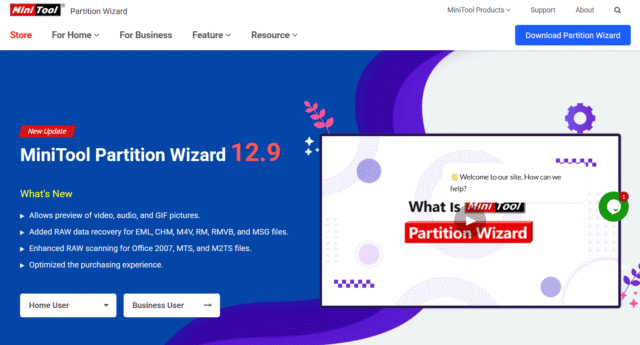
ดาวน์โหลด MiniTool Partition Wizard ฟรีได้ที่เว็บไซต์ทางการ
  1. เลือกเวอร์ชันที่ต้องการ: โปรแกรมมีทั้งเวอร์ชันฟรีสำหรับผู้ใช้ทั่วไป (Free Edition) และเวอร์ชันเสียเงินสำหรับผู้ใช้งานระดับมืออาชีพที่ต้องการฟังก์ชันขั้นสูงขึ้น ซึ่งคุณสามารถเลือกดาวน์โหลดตามความต้องการได้เลยครับ
  2. เริ่มติดตั้ง: เมื่อดาวน์โหลดไฟล์ติดตั้งมาแล้ว ให้ดับเบิลคลิกไฟล์ .exe และทำตามขั้นตอนที่หน้าจอแนะนำได้เลยครับ การติดตั้งจะใช้เวลาไม่นานครับ
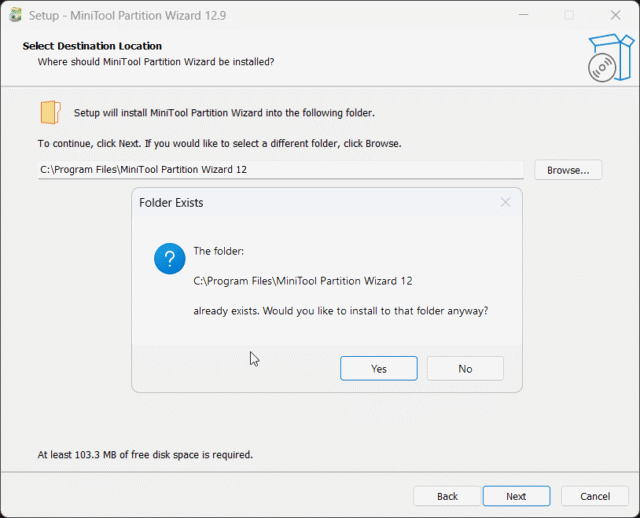
เริ่มติดตั้ง MiniTool Partition Wizard โดยคลิกที่ปุ่ม Install

วิธีใช้งานเบื้องต้น: การแบ่งพาร์ทิชันใหม่

ปัญหาสุดคลาสสิกของคนใช้คอมพิวเตอร์คือมีแค่ไดรฟ์เดียวครับ (ไดรฟ์ C:) ทำให้พื้นที่เก็บข้อมูลเต็มเร็วและจัดการข้อมูลได้ไม่สะดวก เรามาดูกันว่า MiniTool Partition Wizard จะช่วยแบ่งพื้นที่ไดรฟ์ออกมาได้อย่างไรบ้าง

สมมติว่าตอนนี้คุณมีเพียงไดรฟ์ C: เพียงอย่างเดียว และต้องการแบ่งพื้นที่ออกมา 100 GB เพื่อสร้างเป็นไดรฟ์ D: ครับ

  1. เปิดโปรแกรม: เปิดโปรแกรม MiniTool Partition Wizard ขึ้นมา คุณจะเห็นภาพรวมของฮาร์ดดิสก์ของคุณ
  2. เลือกไดรฟ์ที่ต้องการแบ่ง: คลิกขวาที่ไดรฟ์ C: ที่คุณต้องการแบ่งพื้นที่ออกมา จากนั้นเลือก “Move/Resize Partition” ครับ
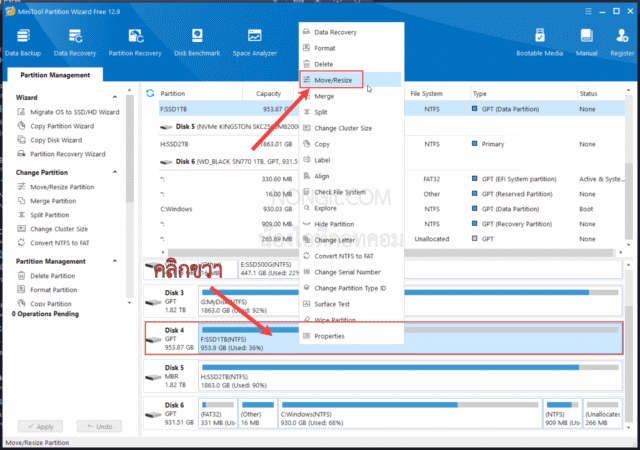
เลือกไดรฟ์ C เพื่อปรับขนาดพาร์ทิชันใน MiniTool Partition Wizard
  1. ปรับขนาด: จะมีหน้าต่างใหม่เด้งขึ้นมา ให้คุณลากแถบเลื่อนจากขอบด้านซ้ายของไดรฟ์ C: เข้ามาเพื่อลดขนาดลง หรือพิมพ์ตัวเลขขนาดใหม่ที่ต้องการได้เลยครับ
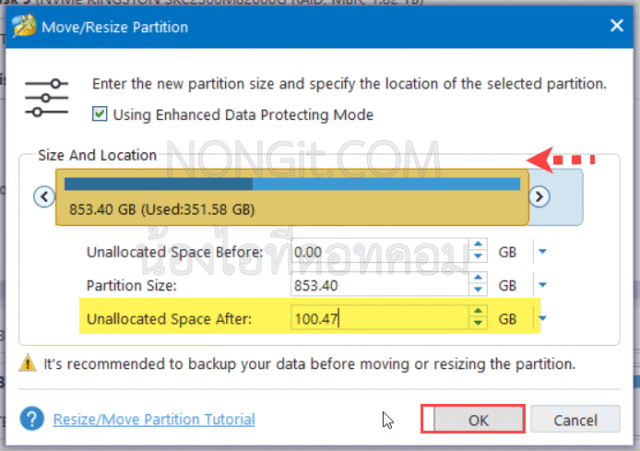
ปรับลดขนาดไดรฟ์ C เพื่อสร้างพื้นที่ว่างสำหรับพาร์ทิชันใหม่
  1. สร้างพาร์ทิชันใหม่: เมื่อคุณปรับขนาดไดรฟ์ C: แล้ว จะเห็นพื้นที่ที่ยังไม่ได้จัดสรร (Unallocated Space) โผล่ขึ้นมา ให้คลิกขวาที่พื้นที่นั้น แล้วเลือก “Create” ครับ
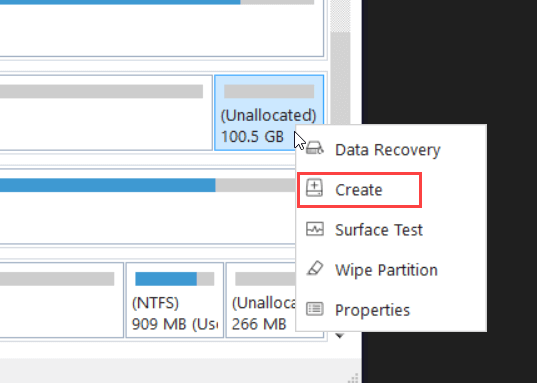
สร้างพาร์ทิชันใหม่จากพื้นที่ว่างด้วย MiniTool Partition Wizard
  1. กำหนดค่าพาร์ทิชันใหม่: กำหนดขนาดและอักษรชื่อไดรฟ์ (เช่น D:) จากนั้นกด OK และกลับมาที่หน้าจอหลักของโปรแกรม จะเห็นคำสั่งที่กำลังรอการทำงาน (Pending Operations) ครับ
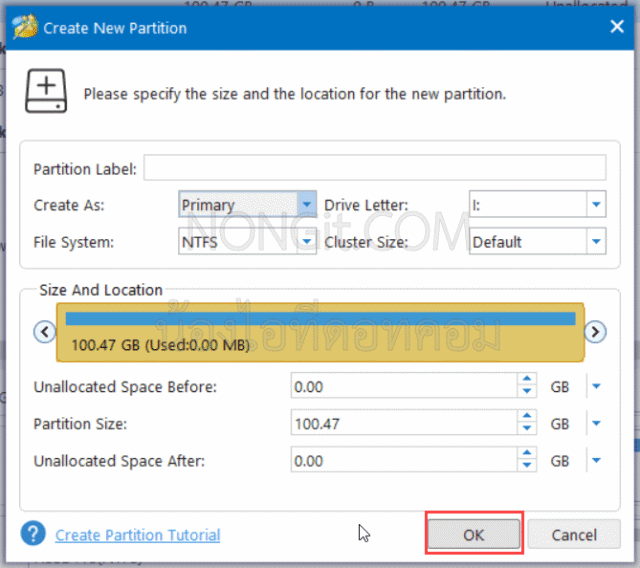
ตั้งค่าขนาดและชื่อไดรฟ์ใหม่ใน MiniTool Partition Wizard
  1. เริ่มต้นทำงานจริง: กดปุ่ม Apply ที่มุมซ้ายล่าง เพื่อยืนยันคำสั่งและให้โปรแกรมเริ่มทำงานจริงครับ ขั้นตอนนี้อาจใช้เวลาสักครู่ ขึ้นอยู่กับขนาดของข้อมูลครับ
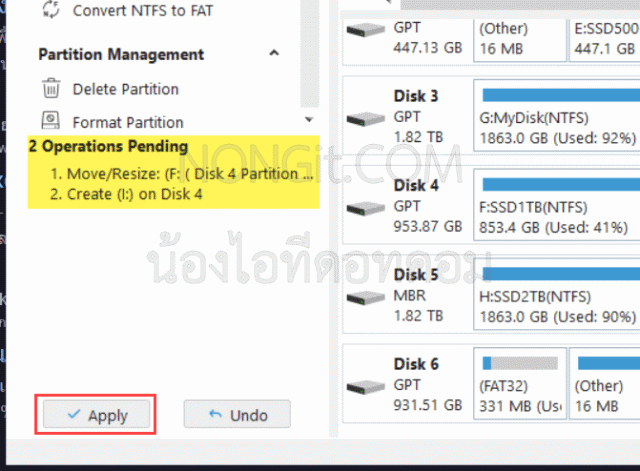
คลิก Apply เพื่อเริ่มกระบวนการแบ่งพาร์ทิชันด้วย MiniTool Partition Wizard

ฟีเจอร์เด่นที่ควรรู้

  • ปรับขนาด/ย้ายพาร์ทิชัน (Move/Resize Partition): เป็นฟีเจอร์ที่ใช้บ่อยที่สุดเลยครับ สำหรับการขยายพื้นที่ไดรฟ์ C: โดยดึงพื้นที่ว่างจากไดรฟ์อื่นมา หรือแบ่งพาร์ทิชันใหม่เพื่อจัดระเบียบข้อมูล
  • สร้าง/ลบ/ฟอร์แมตพาร์ทิชัน (Create/Delete/Format Partition): ใช้สำหรับจัดการพาร์ทิชันใหม่ หรือเตรียมดิสก์ให้พร้อมใช้งาน
  • คัดลอกพาร์ทิชัน (Copy Partition): ใช้สำหรับโคลนพาร์ทิชันเพื่อสำรองข้อมูล หรือย้ายข้อมูลไปยังดิสก์ใหม่ได้อย่างรวดเร็ว

ฟีเจอร์ขั้นสูง

  • โคลนดิสก์ (Disk Clone): ฟีเจอร์นี้เป็นพระเอกเลยครับ! หากเราต้องการอัปเกรดจาก HDD ไปเป็น SSD โดยไม่ต้องลงวินโดวส์ใหม่และตั้งค่าต่างๆ โปรแกรมจะโคลนระบบปฏิบัติการและข้อมูลทั้งหมดไปไว้ใน SSD ลูกใหม่ได้เลยครับ
  • กู้พาร์ทิชันที่หายไป (Partition Recovery): บางครั้งพาร์ทิชันอาจหายไปจากการฟอร์แมตผิด หรือเกิดข้อผิดพลาดทางเทคนิค ฟีเจอร์นี้จะช่วยสแกนและกู้คืนพาร์ทิชันที่หายไปกลับมาได้
  • แปลงชนิดของดิสก์ (Convert Disk Type): สามารถแปลงดิสก์จาก MBR เป็น GPT หรือจาก Dynamic เป็น Basic ได้ ซึ่งเป็นประโยชน์มากสำหรับงานที่ต้องการความยืดหยุ่นในการจัดการดิสก์

สรุป: คุ้มค่าและควรมีติดเครื่อง

โดยรวมแล้ว MiniTool Partition Wizard เป็นโปรแกรมที่คุ้มค่าแก่การลงทุนครับ ไม่ว่าจะใช้งานฟรีสำหรับพื้นฐาน หรือซื้อเวอร์ชันเต็มเพื่อปลดล็อกฟังก์ชันขั้นสูง มันเป็นเครื่องมือที่ช่วยให้เราจัดการระบบได้อย่างปลอดภัยและมีประสิทธิภาพครับ ใครที่กำลังมองหาตัวช่วยดีๆ สำหรับงานด้านพาร์ทิชัน ไม่ควรพลาดโปรแกรมนี้เลยครับ

สนใจ MiniTool Partition Wizard ลองดูรายละเอียดเพิ่มเติมได้เลยครับ


คำถามที่พบบ่อย (FAQ)

Q: จำเป็นต้องสำรองข้อมูลก่อนใช้งานโปรแกรมนี้ไหมครับ?

A: เพื่อความปลอดภัยสูงสุด แนะนำให้สำรองข้อมูลสำคัญก่อนเริ่มกระบวนการจัดการพาร์ทิชันเสมอครับ แม้โปรแกรมจะมีความปลอดภัยสูง แต่การมีข้อมูลสำรองไว้จะช่วยป้องกันความเสี่ยงที่อาจเกิดขึ้นได้เสมอครับ

Q: MiniTool Partition Wizard เวอร์ชันฟรีมีข้อจำกัดอะไรบ้าง?

A: เวอร์ชันฟรีจะจำกัดการใช้งานบางฟังก์ชันขั้นสูงครับ เช่น การกู้คืนพาร์ทิชันที่หายไป หรือการย้าย OS จากดิสก์หนึ่งไปอีกดิสก์หนึ่งได้ครับ

Q: MiniTool Partition Wizard รองรับการใช้งานกับ Windows 11 ไหมครับ?

A: รองรับครับ โปรแกรมนี้สามารถทำงานร่วมกับระบบปฏิบัติการ Windows ได้อย่างราบรื่น ไม่ว่าจะเป็น Windows 7, 8, 10 หรือ 11 ครับ

Q: ใช้ MiniTool Partition Wizard กับ SSD ได้ไหม?

A: ได้ครับ โปรแกรมรองรับการทำงานกับ SSD ทุกประเภท และมีฟังก์ชันที่ช่วยจัดการ SSD เช่นการ Alignment เพื่อเพิ่มประสิทธิภาพในการทำงานด้วยครับ


Tags: Clone DiskMiniToolMiniTool Partition Wizardminitool partition wizard วิธีใช้กู้ข้อมูลจัดการพาร์ทิชันเพิ่มพื้นที่ไดรฟ์แบ่งพาร์ทิชัน
เกร็ดสาระความรู้ไอที

เกร็ดสาระความรู้ไอที

เขียนบทความเกี่ยวกับ Windows , MS. Office และ Software อื่นๆ แนะนำการใช้งาน การตั้งค่าเบื้องต้น ทิปต่างๆ ที่คิดว่าน่าจะเป็นประโยชน์แก่ผู้อ่านทุกๆ ท่าน และหากมีส่วนไหนผิดตกบกพร่อง ติชมชี้แนะได้ที่ Comment ด้านล่างได้ครับ

Related Posts

รูปหน้าปกบทความแนะนำ 5 โปรแกรมล้างไวรัสคอมพิวเตอร์ฟรีที่ดีที่สุดในปี 2026 โดย NONGIT.COM
Other software

โปรแกรมล้างไวรัสคอมพิวเตอร์ฟรี 5 ตัวเด็ด 2026

17 March 2026
Other software

วิธีตั้งค่าเปิดไฟล์ .rar ด้วย 7-Zip ใน Windows 11 ถาวร

4 February 2026
หน้าจอ Windows Update แสดงตัวเลือกการอัปเกรดเป็น Windows 11 25H2
Windows 11

วิธีอัปเกรด Windows 11 25H2

6 October 2025
Other software

Proxmox คืออะไร? เปลี่ยนคอม 1 เครื่องให้เป็น Server ฟาร์มขนาดย่อม

1 October 2025
ภาพกราฟิกแสดงขั้นตอนการรวมไฟล์ PDF หลายไฟล์ให้เป็นไฟล์เดียวโดยใช้โปรแกรม Foxit PDF Editor
Other software

วิธีรวมไฟล์ PDF ด้วย Foxit PDF Editor

29 September 2025
ภาพกราฟิกแสดงขั้นตอนการรวมไฟล์ PDF หลายไฟล์ให้เป็นไฟล์เดียวด้วยโปรแกรม Adobe Acrobat Pro
Other software

วิธีรวมไฟล์ PDF หลายไฟล์เป็นไฟล์เดียวด้วย Adobe Acrobat Pro

26 September 2025
Load More
Next Post
รูปภาพ SEO Checklist: 50 สิ่งที่ต้องทำเพื่อดันเว็บติดหน้าแรก Google

SEO Checklist: 50 สิ่งที่ต้องทำเพื่อให้เว็บติดหน้าแรก Google ฉบับสมบูรณ์ 2025

Leave Comment

บทความล่าสุด

โปรแกรมล้างไวรัสคอมพิวเตอร์ฟรี 5 ตัวเด็ด 2026

iPad Air vs iPad Pro เลือกรุ่นไหนคุ้มและเหมาะกว่า

วิธีแก้ Outlook PST เต็ม รับส่งเมลไม่ได้ เพราะไฟล์ PST เต็ม 50GB ด้วย Regedit (อัปเดต 2026)

วิธีตั้งค่าเปิดไฟล์ .rar ด้วย 7-Zip ใน Windows 11 ถาวร

บทความแนะนำ

รวมสูตร Excel พร้อมใช้ โหลดฟรี! ครบทุกสายงาน อัปเดต 2025

วิธีการติดตั้งและใช้งานฟอนต์ TH Sarabun PSK ใน Windows: คู่มือฉบับสมบูรณ์สำหรับฟอนต์ราชการและเอกสารทางการ

[Fix issue] วิธีแก้ไข Windows 10 กดเปลี่ยนภาษาไทย 2 ครั้งหลังอัปเดต v1803

ใช้ Google Drive แปลงข้อความไฟล์รูปภาพ เป็นข้อความ ภาษาไทยใช้ได้

ทำรายงานใน Microsoft Word โดยพิมพ์งานด้วยเสียงผ่าน Google Docs

สอนวิธีติดตั้ง Windows 10 ล่าสุดด้วย USB/DVD แบบ Step by Step

วิธีลง Windows 11 ใหม่ (2025) ฉบับจับมือทำ Step-by-Step

ที่มาของชื่อ “น้องไอทีดอทคอม”

ชื่อ “น้องไอทีดอทคอม” มาจากคำเรียกติดปากในออฟฟิศครับ เวลาคอมมีปัญหาหรือตั้งค่าอะไรไม่ได้ ก็มักได้ยินประโยคแบบนี้เสมอ “น้องไอทีช่วยดูให้หน่อยนะ”

ผมเลยหยิบคำนี้มาตั้งเป็นชื่อเว็บ เพราะมันสื่อถึงสิ่งที่อยากทำได้ตรงที่สุด นั่นคือเป็น “น้องไอทีออนไลน์” ที่พร้อมช่วยเหลือทุกเมื่อ ไม่ว่าจะเป็นปัญหา Windows, Microsoft Office, Freeware หรือซอฟต์แวร์ต่างๆ ในชีวิตประจำวัน

ทุกบทความในเว็บนี้เขียนขึ้นโดยคิดถึงผู้อ่านเป็นหลักครับ เน้นเข้าใจง่าย ทำตามได้จริง และแก้ปัญหาได้จริง

บริการจาก น้องไอทีดอทคอม

บริการดูแลระบบคอมพิวเตอร์ | IT Outsource | เดินสายแลน | รับดูแลระบบคอมพิวเตอร์ | รับวางระบบ server | รับวางระบบ network | วางระบบคอมพิวเตอร์ | บริการดูแลระบบคอมพิวเตอร์ รายเดือน | บริการดูแลระบบคอมพิวเตอร์ รายปี | รับเดินสายแลน | วางระบบแลน | ติดตั้งระบบเซิฟเวอร์

บทความปัดฝุ่นใหม่

วิธีตั้ง Google เป็นหน้าแรก Chrome ทุกอุปกรณ์ (อัปเดต 2026)

วิธีตั้งค่าปุ่มเปลี่ยนภาษา Windows 10 ให้ใช้ตัวหนอน (~) ได้ทุกเวอร์ชั่น

วิธีแทรกเครื่องหมายถูก, ผิด ใส่เอกสาร Microsoft Word พร้อมคีย์ลัด

โปรแกรมล้างไวรัสคอมพิวเตอร์ฟรี 5 ตัวเด็ด 2026

iPad Air vs iPad Pro เลือกรุ่นไหนคุ้มและเหมาะกว่า

วิธีเปิดไม้บรรทัด Word ทุกเวอร์ชัน ทำได้ใน 2 คลิก

© 2014-2026 NONGIT.COM | All Rights Reserved | Privacy Policy | Cookie Policy

No Result
View All Result
  • HOME
  • Windows
    • Windows 11
    • Windows 10
    • Windows 8/8.1
    • Windows 7
  • Windows Server
  • Microsoft Office
    • MS. Excel
    • MS. OneNote
    • MS. Outlook
    • MS. PowerPoint
    • MS. Publisher
    • MS. Word
  • Other Software
    • Antivirus
    • Drivers
    • File Transfer
    • Multimedia
    • Networking
    • Photos / Images
    • Web Browser
    • Office
    • Tools
    • Virtual machine
    • Data Recovery
  • สมาร์ทโฟน
    • Android
    • iOS
  • News
  • สินค้า/บริการ

© 2014-2026 NONGIT.COM | All Rights Reserved | Privacy Policy | Cookie Policy




