• ส่งหัวข้อที่อยากให้เว็บลงบทความ
  • รับดูแลระบบคอมพิวเตอร์
  • เกี่ยวกับเรา
  • ติดต่อเรา
  • Microsoft 365 Business
Wednesday, 17 June 2026
NONGIT.COM
  • HOME
  • Windows
    • Windows 11
    • Windows 10
    • Windows 8/8.1
    • Windows 7
  • Windows Server
  • Microsoft Office
    • MS. Excel
    • MS. OneNote
    • MS. Outlook
    • MS. PowerPoint
    • MS. Publisher
    • MS. Word
  • Other Software
    • Antivirus
    • Drivers
    • File Transfer
    • Multimedia
    • Networking
    • Photos / Images
    • Web Browser
    • Office
    • Tools
    • Virtual machine
    • Data Recovery
  • สมาร์ทโฟน
    • Android
    • iOS
  • News
  • สินค้า/บริการ
No Result
View All Result
  • HOME
  • Windows
    • Windows 11
    • Windows 10
    • Windows 8/8.1
    • Windows 7
  • Windows Server
  • Microsoft Office
    • MS. Excel
    • MS. OneNote
    • MS. Outlook
    • MS. PowerPoint
    • MS. Publisher
    • MS. Word
  • Other Software
    • Antivirus
    • Drivers
    • File Transfer
    • Multimedia
    • Networking
    • Photos / Images
    • Web Browser
    • Office
    • Tools
    • Virtual machine
    • Data Recovery
  • สมาร์ทโฟน
    • Android
    • iOS
  • News
  • สินค้า/บริการ
No Result
View All Result
NONGIT.COM
No Result
View All Result
Home MS.Office Microsoft Word

วิธีเปิดไม้บรรทัด Word ทุกเวอร์ชัน ทำได้ใน 2 คลิก

by เกร็ดสาระความรู้ไอที
12 March 2026
in Microsoft Word
0
13.8k
VIEWS
ShareShare

เคยไหมครับ? จัดหน้าเอกสารใน Microsoft Word ทีไร ข้อความก็ไม่เป็นแนว รูปภาพก็วางไม่ตรง ทั้งที่ใช้เวลานานแล้วแต่หน้าตาเอกสารยังดูไม่เป็นระเบียบ ปัญหานี้อาจเกิดจากสิ่งเล็กๆ ที่หลายคนมองข้ามไป นั่นคือการที่ยังไม่ได้เปิด “ไม้บรรทัด” (Ruler) ในโปรแกรม

ไม้บรรทัดเป็นเครื่องมือที่ช่วยให้การจัดวางองค์ประกอบในเอกสารแม่นยำขึ้นมาก ไม่ว่าจะเป็นการกำหนดระยะย่อหน้า, Tab Stop, หรือระยะขอบหน้ากระดาษ เปรียบง่ายๆ ก็เหมือนมีเส้นกริดให้อ้างอิงตลอดเวลา

บทความนี้จะพาไปดูวิธีเปิดไม้บรรทัดใน Word แบบ Step-by-Step ครอบคลุมทุกเวอร์ชัน พร้อมแก้ปัญหาที่พบบ่อย และเทคนิคการใช้งานสำหรับทุกระดับครับ

สารบัญ (Table of Contents)

Toggle
  • ไม้บรรทัดใน Word คืออะไร และอยู่ตรงไหน?
  • วิธีเปิดไม้บรรทัดใน Word ทำยังไง? (ทำได้ใน 2 คลิก)
  • มีวิธีลัดไหม? ไม่ต้องเข้าเมนูเลย
  • ไม้บรรทัดใน Word ภาษาอังกฤษเรียกว่าอะไร?
  • ทำไมต้องใช้ไม้บรรทัด? ประโยชน์ที่คุณอาจไม่เคยรู้
  • ทำไมไม้บรรทัดแนวตั้ง (Vertical Ruler) ไม่แสดง? วิธีแก้
  • เทคนิคการใช้ไม้บรรทัดให้เป็นมือโปร — Indent และ Tab Stop
    • Tab Stop บนไม้บรรทัดใช้ยังไง?
  • สรุป
  • FAQ - คำถามที่พบบ่อย
    • Q: จะเปิดไม้บรรทัดใน Word ต้องทำยังไง?
    • Q: ไม้บรรทัดใน Word อยู่ตรงไหนของโปรแกรม?
    • Q: สามารถเปลี่ยนหน่วยไม้บรรทัดจากนิ้วเป็นเซนติเมตรได้ไหม?
    • Q: ทำไมเปิด Ruler แล้วมีแค่แนวนอน แนวตั้งไม่มี?
    • Q: ไม้บรรทัดใน Word ภาษาอังกฤษเรียกว่าอะไร?
    • Q: ไม้บรรทัดใน Word ใช้ทำอะไรได้บ้าง?

ไม้บรรทัดใน Word คืออะไร และอยู่ตรงไหน?

ไม้บรรทัด (Ruler) คือแถบสเกลที่แสดงขนาดเป็นตัวเลขอยู่รอบๆ พื้นที่พิมพ์เอกสาร มีสองแบบหลักครับ

  • แนวนอน (Horizontal Ruler) — อยู่ด้านบนพื้นที่พิมพ์ ใช้กำหนดระยะย่อหน้าซ้าย-ขวา, Tab Stop และความกว้างคอลัมน์
  • แนวตั้ง (Vertical Ruler) — อยู่ด้านซ้ายของพื้นที่พิมพ์ ใช้กำหนดระยะห่างขอบบน-ล่าง

โดยค่าเริ่มต้น Word จะซ่อนไม้บรรทัดไว้ ทำให้หลายคนหาไม่เจอครับ
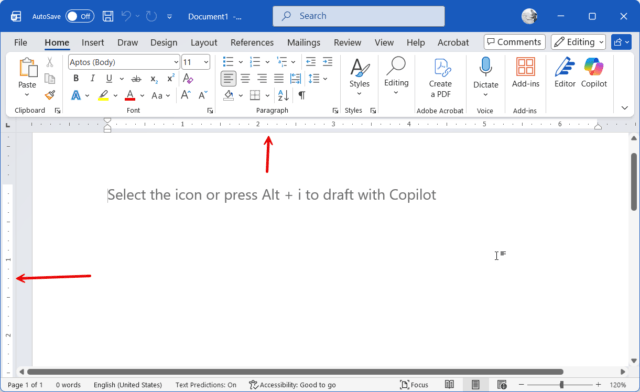
ไม้บรรทัดใน Microsoft Word แนวนอนและแนวตั้งอยู่ตรงไหน

วิธีเปิดไม้บรรทัดใน Word ทำยังไง? (ทำได้ใน 2 คลิก)

วิธีเปิดไม้บรรทัดใน Word นั้นง่ายมากครับ ไม่ว่าจะใช้ Word 2016, 2019, 2021 หรือ Microsoft 365 ก็ทำได้เหมือนกันเลย

ขั้นตอน:

  1. คลิกที่แท็บ “มุมมอง” (View) บนแถบเมนูด้านบน
  2. มองหากลุ่ม “แสดง” (Show)
  3. ติ๊กเครื่องหมายถูกหน้าคำว่า “ไม้บรรทัด” (Ruler)

เพียงเท่านี้ทั้งไม้บรรทัดแนวนอนและแนวตั้งก็จะแสดงขึ้นมาทันทีครับ และถ้าอยากปิดก็แค่ติ๊กเครื่องหมายถูกออก

มีวิธีลัดไหม? ไม่ต้องเข้าเมนูเลย

มีครับ! สำหรับคนที่ใช้ Word ใน Print Layout View จะมีปุ่มเล็กๆ รูปไม้บรรทัดอยู่ที่มุมขวาบนสุดของ Scroll Bar แนวตั้ง กดครั้งเดียวเปิด-ปิดได้เลย สะดวกมากสำหรับการ Toggle บ่อยๆ ครับ
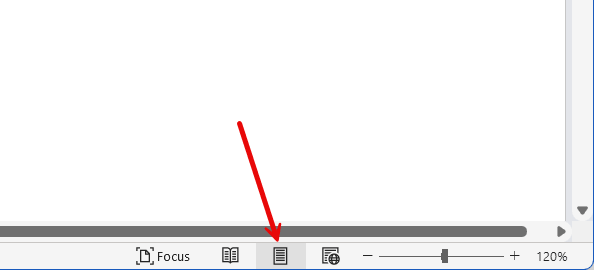
วิธีเปิดไม้บรรทัด Word ผ่านเมนู View > Show > Ruler

ไม้บรรทัดใน Word ภาษาอังกฤษเรียกว่าอะไร?

สำหรับคนที่ใช้ Word เวอร์ชันภาษาอังกฤษหรืออยากค้นหาข้อมูลเพิ่มเติม คำว่า “ไม้บรรทัด” ในภาษาอังกฤษคือ “Ruler” (อ่านว่า รูล-เลอะ) ครับ วิธีเปิดก็เหมือนกันทุกอย่าง เพียงแต่เมนูเป็นภาษาอังกฤษ

  • View → กลุ่ม Show → ติ๊กที่ Ruler

ทำไมต้องใช้ไม้บรรทัด? ประโยชน์ที่คุณอาจไม่เคยรู้

หลายคนคิดว่าไม้บรรทัดเป็นแค่เส้นตกแต่ง แต่จริงๆ แล้วมันมีประโยชน์ด้านการใช้งานโดยตรงครับ

  1. ตั้งค่าระยะย่อหน้าได้แม่นยำ สามเหลี่ยมเล็กๆ บนไม้บรรทัดแนวนอนคือตัวควบคุม Indent ที่สามารถลาก Drag ได้เลย ไม่ต้องไปงมหา Indent Options ในเมนู
  2. กำหนด Tab Stop ได้ง่ายขึ้น แค่คลิกที่ไม้บรรทัดในตำแหน่งที่ต้องการก็เพิ่ม Tab Stop ได้ทันที เหมาะมากสำหรับการทำตาราง หรือจัดข้อความแบบแนวคอลัมน์
  3. ดูขนาดระยะขอบ (Margin) แบบ Real-Time ส่วนสีเทาที่หัวท้ายไม้บรรทัดคือ Margin ที่ตั้งค่าไว้ ช่วยให้รู้ทันทีว่าเนื้อหาจะล้นออกนอกขอบหรือเปล่า
  4. วางรูปภาพและตารางให้ตรงแนว เมื่อคลิกที่ Object ใดๆ ไม้บรรทัดจะแสดง Guide Line ช่วยให้จัดวางได้ตรงตามต้องการครับ

ทำไมไม้บรรทัดแนวตั้ง (Vertical Ruler) ไม่แสดง? วิธีแก้

ปัญหานี้พบบ่อยมากครับ คือเปิด Ruler แล้วมีแค่แนวนอน แต่ไม้บรรทัดแนวตั้งหายไป สาเหตุคือ Word มีการตั้งค่าแยกควบคุม Vertical Ruler โดยเฉพาะ ซึ่งซ่อนอยู่ใน Advanced Options ครับ

  1. คลิกที่เมนู “ไฟล์” (File)
  2. เลือก “ตัวเลือก” (Options)
  3. หน้าต่าง Word Options จะเปิดขึ้นมา → เลือกเมนู “ขั้นสูง” (Advanced) ด้านซ้าย
  4. เลื่อนลงมาหาส่วน “การแสดง” (Display)
  5. ติ๊กเปิดที่ “แสดงไม้บรรทัดแนวตั้งในมุมมองเค้าโครงเหมือนพิมพ์” (Show vertical ruler in Print Layout view)
  6. กด OK

ไม้บรรทัดแนวตั้งก็จะกลับมาแสดงผลทันทีครับ ไม่ต้อง Restart โปรแกรม

💡 หมายเหตุ: Vertical Ruler จะแสดงผลเฉพาะใน Print Layout View เท่านั้น ถ้าใช้ Web Layout หรือ Draft View จะไม่เห็นแม้จะเปิดไว้แล้วก็ตามครับ
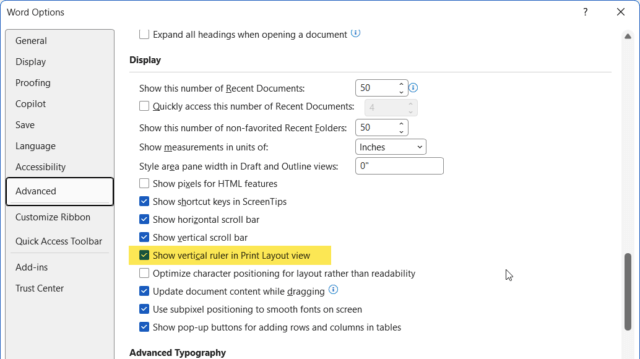
วิธีแก้ปัญหาไม้บรรทัดแนวตั้ง Word ไม่แสดง ผ่าน Word Options Advanced

เทคนิคการใช้ไม้บรรทัดให้เป็นมือโปร — Indent และ Tab Stop

สัญลักษณ์ชื่อหน้าที่
▽ (บน)First Line Indentควบคุมการย่อหน้าแรกของบรรทัดแรก
△ (ล่าง)Hanging Indentควบคุมการย่อหน้าบรรทัดที่ 2 เป็นต้นไป
□ (สี่เหลี่ยม)Left Indentเลื่อนทั้งย่อหน้าไปพร้อมกัน
▽ (ขวา)Right Indentควบคุมขอบขวาของย่อหน้า

วิธีใช้งาน: เพียงคลิกแล้วลาก (Drag) สัญลักษณ์เหล่านี้ไปยังตำแหน่งที่ต้องการบนไม้บรรทัดได้เลยครับ ไม่ต้องพิมพ์ค่าตัวเลขในกล่อง Dialog ให้ยุ่งยาก

Tab Stop บนไม้บรรทัดใช้ยังไง?

Tab Stop คือตำแหน่งที่ Cursor จะกระโดดไปเมื่อกดปุ่ม Tab ครับ วิธีตั้งค่าง่ายมาก

  1. มองที่มุมซ้ายสุดของไม้บรรทัด จะเห็นสัญลักษณ์ Tab Stop อยู่ (ค่าเริ่มต้นคือ Left Tab รูปตัว L)
  2. คลิกที่สัญลักษณ์นั้นเพื่อเปลี่ยนประเภท Tab (Left, Center, Right, Decimal)
  3. คลิกที่ตำแหน่งบนไม้บรรทัดเพื่อวาง Tab Stop
  4. ถ้าอยากลบออก ให้คลิกค้างแล้วลากออกนอกไม้บรรทัด

💡 เทคนิค: Tab Stop แบบ Decimal มีประโยชน์มากสำหรับจัดตัวเลขราคาในตารางให้จุดทศนิยมตรงแนวกันครับ
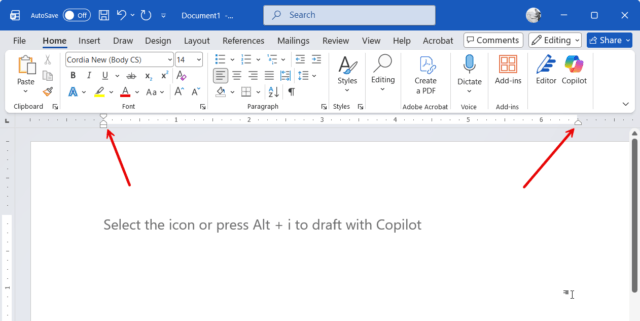
ไม้บรรทัด Word สัญลักษณ์ Indent และ Tab Stop คืออะไร ใช้งานยังไง

สรุป

ไม้บรรทัด (Ruler) ใน Microsoft Word เป็นเครื่องมือเล็กๆ ที่ทรงพลังมากครับ สรุปสั้นๆ ได้ว่า

  • วิธีเปิด: View → Show → ติ๊ก Ruler — ใช้เวลาแค่ 2 คลิก
  • ถ้าแนวตั้งหาย: File → Options → Advanced → Display → ติ๊ก Show vertical ruler in Print Layout view
  • วิธีใช้งานจริง: ลาก Indent Marker และคลิกวาง Tab Stop บนไม้บรรทัดได้เลย ไม่ต้องเข้าเมนู

เปิดใช้งานแล้วลองจัดหน้าเอกสารดูครับ รับรองว่าความแม่นยำและความเร็วในการทำงานดีขึ้นเห็นได้ชัดเลย

FAQ – คำถามที่พบบ่อย

Q: จะเปิดไม้บรรทัดใน Word ต้องทำยังไง?

A: ไปที่แท็บ View → กลุ่ม Show → ติ๊กที่ Ruler ครับ ทำได้ใน 2 คลิก ใช้ได้กับ Word ทุกเวอร์ชัน

Q: ไม้บรรทัดใน Word อยู่ตรงไหนของโปรแกรม?

A: อยู่ในแท็บเมนู “มุมมอง” (View) ครับ มองหากลุ่ม “แสดง” (Show) จะเจอตัวเลือก Ruler ให้ติ๊กเปิด-ปิด

Q: สามารถเปลี่ยนหน่วยไม้บรรทัดจากนิ้วเป็นเซนติเมตรได้ไหม?

A: ได้แน่นอนครับ! เราได้เขียนอธิบายขั้นตอนอย่างละเอียดทุกเวอร์ชันไว้แล้ว สามารถอ่านต่อได้ที่บทความ: วิธีเปลี่ยนหน่วย Word เป็นนิ้ว (ซม.) ง่ายๆ ทุกเวอร์ชัน ได้เลยครับ

Q: ทำไมเปิด Ruler แล้วมีแค่แนวนอน แนวตั้งไม่มี?

A: ต้องเปิดเพิ่มเติมใน File → Options → Advanced → Display แล้วติ๊ก “Show vertical ruler in Print Layout view” ครับ นอกจากนี้ต้องอยู่ใน Print Layout View ด้วยถึงจะเห็น

Q: ไม้บรรทัดใน Word ภาษาอังกฤษเรียกว่าอะไร?

A: เรียกว่า “Ruler” ครับ เวลาใช้ Word เวอร์ชันภาษาอังกฤษให้ไปที่ View → Show → Ruler ได้เลย

Q: ไม้บรรทัดใน Word ใช้ทำอะไรได้บ้าง?

A: ใช้ได้หลายอย่างเลยครับ ทั้งกำหนดระยะย่อหน้า (Indent), ตั้ง Tab Stop, ดูขนาด Margin แบบ Real-Time และช่วยจัดวางรูปภาพหรือตารางให้ตรงแนวได้แม่นยำขึ้น


Tags: Microsoft WordOffice TipsWord Rulerจัดหน้าเอกสารตั้งค่า Wordแก้ปัญหา Wordไม้บรรทัดไม้บรรทัด Word
เกร็ดสาระความรู้ไอที

เกร็ดสาระความรู้ไอที

เขียนบทความเกี่ยวกับ Windows , MS. Office และ Software อื่นๆ แนะนำการใช้งาน การตั้งค่าเบื้องต้น ทิปต่างๆ ที่คิดว่าน่าจะเป็นประโยชน์แก่ผู้อ่านทุกๆ ท่าน และหากมีส่วนไหนผิดตกบกพร่อง ติชมชี้แนะได้ที่ Comment ด้านล่างได้ครับ

Related Posts

Microsoft Word
Microsoft Word

วิธีตั้งค่า Word ให้มีไม้บรรทัด: ทำตามง่ายๆ ในไม่กี่ขั้นตอน

26 December 2024
เปลี่ยนพื้นหลัง word เป็นสีขาว
Microsoft Word

เปลี่ยนพื้นหลัง Microsoft word เป็นสีขาว

20 May 2023
จัดหน้ากระดาษ Microsoft Word แนวนอนแนวตั้ง
Microsoft Word

วิธีจัดหน้ากระดาษ Word แนวนอนแนวตั้งในเอกสารเดียวกัน

26 August 2023
ใส่ลายน้ำ word
Microsoft Word

วิธีใส่ลายน้ํา Word (Watermark) ฉบับสมบูรณ์: ทั้งข้อความ โลโก้ และการลบออก

14 October 2025
ตั้งค่าขนาดกระดาษ A4 เป็นค่าเริ่มต้น
Microsoft Word

ตั้งค่าขนาดกระดาษ A4 ใน Microsoft Word เป็นค่าเริ่มต้น

19 November 2021
บันทึกไฟล์ Microsoft Word ให้รองรับ word 97-2003
Microsoft Word

วิธีบันทึกไฟล์เอกสาร Microsoft Word ให้รองรับเวอร์ชั่นที่ต่ำกว่า

7 November 2021
Load More
Next Post

เปิดไฟล์ Word ที่ไหนก็ไม่เพี้ยน! ด้วยวิธีแปลง Word เป็น HTML ง่ายๆ ที่ใครก็ทำได้

Leave Comment

บทความล่าสุด

โปรแกรมล้างไวรัสคอมพิวเตอร์ฟรี 5 ตัวเด็ด 2026

iPad Air vs iPad Pro เลือกรุ่นไหนคุ้มและเหมาะกว่า

วิธีแก้ Outlook PST เต็ม รับส่งเมลไม่ได้ เพราะไฟล์ PST เต็ม 50GB ด้วย Regedit (อัปเดต 2026)

วิธีตั้งค่าเปิดไฟล์ .rar ด้วย 7-Zip ใน Windows 11 ถาวร

บทความแนะนำ

รวมสูตร Excel พร้อมใช้ โหลดฟรี! ครบทุกสายงาน อัปเดต 2025

วิธีการติดตั้งและใช้งานฟอนต์ TH Sarabun PSK ใน Windows: คู่มือฉบับสมบูรณ์สำหรับฟอนต์ราชการและเอกสารทางการ

[Fix issue] วิธีแก้ไข Windows 10 กดเปลี่ยนภาษาไทย 2 ครั้งหลังอัปเดต v1803

ใช้ Google Drive แปลงข้อความไฟล์รูปภาพ เป็นข้อความ ภาษาไทยใช้ได้

ทำรายงานใน Microsoft Word โดยพิมพ์งานด้วยเสียงผ่าน Google Docs

สอนวิธีติดตั้ง Windows 10 ล่าสุดด้วย USB/DVD แบบ Step by Step

วิธีลง Windows 11 ใหม่ (2025) ฉบับจับมือทำ Step-by-Step

ที่มาของชื่อ “น้องไอทีดอทคอม”

ชื่อ “น้องไอทีดอทคอม” มาจากคำเรียกติดปากในออฟฟิศครับ เวลาคอมมีปัญหาหรือตั้งค่าอะไรไม่ได้ ก็มักได้ยินประโยคแบบนี้เสมอ “น้องไอทีช่วยดูให้หน่อยนะ”

ผมเลยหยิบคำนี้มาตั้งเป็นชื่อเว็บ เพราะมันสื่อถึงสิ่งที่อยากทำได้ตรงที่สุด นั่นคือเป็น “น้องไอทีออนไลน์” ที่พร้อมช่วยเหลือทุกเมื่อ ไม่ว่าจะเป็นปัญหา Windows, Microsoft Office, Freeware หรือซอฟต์แวร์ต่างๆ ในชีวิตประจำวัน

ทุกบทความในเว็บนี้เขียนขึ้นโดยคิดถึงผู้อ่านเป็นหลักครับ เน้นเข้าใจง่าย ทำตามได้จริง และแก้ปัญหาได้จริง

บริการจาก น้องไอทีดอทคอม

บริการดูแลระบบคอมพิวเตอร์ | IT Outsource | เดินสายแลน | รับดูแลระบบคอมพิวเตอร์ | รับวางระบบ server | รับวางระบบ network | วางระบบคอมพิวเตอร์ | บริการดูแลระบบคอมพิวเตอร์ รายเดือน | บริการดูแลระบบคอมพิวเตอร์ รายปี | รับเดินสายแลน | วางระบบแลน | ติดตั้งระบบเซิฟเวอร์

บทความปัดฝุ่นใหม่

วิธีตั้ง Google เป็นหน้าแรก Chrome ทุกอุปกรณ์ (อัปเดต 2026)

วิธีตั้งค่าปุ่มเปลี่ยนภาษา Windows 10 ให้ใช้ตัวหนอน (~) ได้ทุกเวอร์ชั่น

วิธีแทรกเครื่องหมายถูก, ผิด ใส่เอกสาร Microsoft Word พร้อมคีย์ลัด

โปรแกรมล้างไวรัสคอมพิวเตอร์ฟรี 5 ตัวเด็ด 2026

iPad Air vs iPad Pro เลือกรุ่นไหนคุ้มและเหมาะกว่า

วิธีเปิดไม้บรรทัด Word ทุกเวอร์ชัน ทำได้ใน 2 คลิก

© 2014-2026 NONGIT.COM | All Rights Reserved | Privacy Policy | Cookie Policy

No Result
View All Result
  • HOME
  • Windows
    • Windows 11
    • Windows 10
    • Windows 8/8.1
    • Windows 7
  • Windows Server
  • Microsoft Office
    • MS. Excel
    • MS. OneNote
    • MS. Outlook
    • MS. PowerPoint
    • MS. Publisher
    • MS. Word
  • Other Software
    • Antivirus
    • Drivers
    • File Transfer
    • Multimedia
    • Networking
    • Photos / Images
    • Web Browser
    • Office
    • Tools
    • Virtual machine
    • Data Recovery
  • สมาร์ทโฟน
    • Android
    • iOS
  • News
  • สินค้า/บริการ

© 2014-2026 NONGIT.COM | All Rights Reserved | Privacy Policy | Cookie Policy