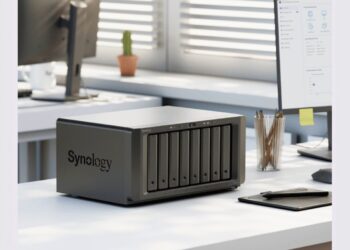
ในยุคที่ภัยคุกคามทางไซเบอร์อย่าง Ransomware หรือมัลแวร์เรียกค่าไถ่ระบาดหนัก การมีแค่ Backup ทั่วไปอาจไม่เพียงพออีกต่อไป เพราะแฮกเกอร์สมัยนี้ฉลาดพอที่จะพุ่งเป้าโจมตีไฟล์ Backup ของเราก่อนเป็นอันดับแรก เพื่อตัดทางรอดและบีบให้เราต้องจ่ายค่าไถ่ แต่ไม่ต้องกังวลครับ เพราะวันนี้ผมจะมาแนะนำ “เกราะป้องกันชั้นสุดท้าย” ที่แข็งแกร่งที่สุดสำหรับข้อมูลของคุณ นั่นคือ Synology Immutable Backup ซึ่งเป็นฟีเจอร์เด็ดใน Synology NAS ที่จะช่วยให้ธุรกิจและข้อมูลส่วนตัวของคุณปลอดภัยจากการโจมตีครับ
บทความนี้จะพาคุณไปทำความรู้จักว่า Immutable Backup คืออะไร ทำไมมันถึงเป็นพระเอกในการป้องกัน Ransomware และที่สำคัญที่สุดคือ วิธีตั้งค่า Synology Immutable Backup แบบจับมือทำทีละขั้นตอน พร้อมแนะนำ Best Practice ที่จะทำให้คุณนอนหลับฝันดี ไม่ต้องกลัวข้อมูลจะถูกเข้ารหัสอีกต่อไปครับ
ทำไม Backup ธรรมดาถึงอาจเอา Ransomware ไม่อยู่?
เคยสงสัยไหมครับว่า ทำไมบางองค์กรถึงยอมจ่ายค่าไถ่ Ransomware ทั้งๆ ที่มีระบบ Backup อยู่แล้ว? ปัญหาส่วนใหญ่เกิดจาก Backup ที่มีอยู่นั้น “ไม่ปลอดภัยพอ” ครับ แฮกเกอร์มักจะใช้เวลาอยู่ในระบบของเราเงียบๆ เพื่อค้นหาและทำลายไฟล์ Backup ทั้งหมดก่อนที่จะลงมือเข้ารหัสไฟล์จริง ทำให้เมื่อเกิดเหตุขึ้น เราจะไม่เหลือหนทางในการกู้คืนข้อมูลเลย
นี่คือจุดที่ Immutable Backup เข้ามามีบทบาทสำคัญครับ คำว่า “Immutable” แปลตรงตัวว่า “ไม่สามารถเปลี่ยนแปลงได้” ดังนั้น Immutable Backup ก็คือการสำรองข้อมูลในรูปแบบที่ “ห้ามแก้ไข ห้ามลบ” ตามระยะเวลาที่เรากำหนดไว้ ไม่ว่าจะเป็นใครก็ตาม แม้แต่ Admin สูงสุดของระบบก็ไม่สามารถลบไฟล์ Backup ชุดนี้ได้ก่อนเวลาที่กำหนด
Synology NAS ซึ่งเป็นอุปกรณ์จัดเก็บข้อมูลเครือข่าย (NAS) ยอดนิยม ได้นำเทคโนโลยีนี้มาใส่ในระบบปฏิบัติการ DiskStation Manager (DSM) ของตัวเองภายใต้ฟีเจอร์ที่ชื่อว่า Immutable Snapshots และ WriteOnce ครับ
Immutable Backup เหมือนตู้เซฟตั้งเวลา ที่โจรเปิดไม่ได้!
สำหรับผู้ใช้งานทั่วไปที่อาจจะไม่คุ้นเคยกับศัพท์เทคนิค ลองนึกภาพตามง่ายๆ แบบนี้ครับ
สมมติว่าคุณมีเอกสารสำคัญมากๆ คุณเลยถ่ายสำเนาเก็บไว้ในตู้เซฟธรรมดา แต่โจรที่เข้ามาในบ้านคุณดันรู้วิธีสะเดาะกุญแจตู้เซฟ สุดท้ายเอกสารสำเนาก็โดนขโมยไปอยู่ดี นี่คือการ Backup แบบปกติที่แฮกเกอร์ (โจร) สามารถเข้ามาลบได้
แต่ Immutable Backup จะเหมือนกับ “ตู้เซฟที่ตั้งเวลาล็อคจากข้างใน” ครับ สมมติว่าคุณตั้งเวลาไว้ 7 วัน เมื่อคุณเอาเอกสารสำเนาใส่เข้าไปแล้วปิดฝา ตู้เซฟนี้จะล็อคตัวเองทันที และจะไม่มีใครสามารถเปิดมันได้เลยตลอด 7 วัน ไม่ว่าจะเป็นตัวคุณเอง หรือแม้แต่โจรที่เก่งที่สุดก็ตาม ต้องรอให้ครบ 7 วันเท่านั้นประตูถึงจะเปิดได้
ดังนั้น ต่อให้ Ransomware เข้ามาในระบบและเข้ารหัสไฟล์งานของคุณทั้งหมด แต่ไฟล์ Backup ที่อยู่ใน “ตู้เซฟตั้งเวลา” นี้จะยังคงปลอดภัย 100% คุณแค่รอเวลา หรือจัดการเคลียร์ไวรัสให้เรียบร้อย แล้วค่อยนำข้อมูลสำเนาที่ปลอดภัยนี้กลับมาใช้งานได้เหมือนไม่มีอะไรเกิดขึ้นเลยครับ ง่ายใช่ไหมล่ะครับ
เจาะลึกการทำงานของ Immutable Snapshots และ WriteOnce
ในมุมของคนไอที เรามาดูกันครับว่าเบื้องหลังความสามารถนี้ Synology ใช้อะไรทำงาน
Synology ได้ผนวกแนวคิด WORM (Write Once, Read Many) เข้ามาในระบบปฏิบัติการ DSM 7.2 ผ่าน 2 ฟีเจอร์หลักคือ:
- WriteOnce: นี่คือฟีเจอร์ที่ใช้กับ Shared Folder โดยตรงครับ เราสามารถสร้างโฟลเดอร์พิเศษที่เปิดใช้งานโหมด WriteOnce ได้ เมื่อไฟล์ถูกเขียนลงในโฟลเดอร์นี้แล้ว มันจะถูก “ล็อค” ทันทีตามนโยบายที่เราตั้งไว้ (Retention Period) ทำให้ไม่สามารถแก้ไขหรือลบไฟล์ได้จนกว่าจะครบกำหนด (ดูข้อมูลเพิ่มเติมได้จาก Synology's WriteOnce documentation) เหมาะสำหรับเก็บข้อมูลสำคัญทางกฎหมาย, บัญชี, หรือไฟล์ Log ที่ต้องการความสมบูรณ์สูงสุด
- Immutable Snapshots: นี่คือพระเอกของงานนี้และเป็นวิธีที่แนะนำสำหรับการทำ Backup ครับ มันคือการใช้เทคโนโลยี Snapshot Replication เพื่อสร้าง “จุดเวลา” ของข้อมูล (Point-in-time copy) แล้วกำหนดคุณสมบัติ “Immutable” (ห้ามลบ) เข้าไปให้กับ Snapshot นั้นๆ
สาเหตุที่ Immutable Snapshots เหมาะกับการป้องกัน Ransomware มากกว่า:
- ทำงานเบื้องหลัง: การทำ Snapshot จะไม่กระทบประสิทธิภาพของเครื่องมากนัก และทำงานกับข้อมูลทั้งก้อน (Block-level) ทำให้รวดเร็ว
- ไม่กระทบผู้ใช้: ผู้ใช้ยังทำงานกับไฟล์ใน Shared Folder ได้ตามปกติ โดยไม่รู้ด้วยซ้ำว่ามี Snapshot ทำงานอยู่เบื้องหลัง
- ยืดหยุ่นกว่า: เราสามารถตั้งเวลาถ่าย Snapshot ได้ถี่ๆ (เช่น ทุกชั่วโมง) และตั้งค่า Immutable Protection Period (ระยะเวลาห้ามลบ) แยกต่างหากได้ เช่น ถ่าย Snapshot ทุกชั่วโมง แต่ตั้งค่าห้ามลบไว้ 14 วัน เป็นต้น
เมื่อ Ransomware โจมตีและเข้ารหัสไฟล์ใน Shared Folder ไฟล์ที่เปลี่ยนไปจะเป็นข้อมูลก้อนใหม่ครับ แต่ Snapshot ที่เราถ่ายไว้ก่อนหน้าซึ่งเป็น “Immutable” จะยังคงเป็นข้อมูลเวอร์ชันที่ยังไม่ถูกเข้ารหัส และเนื่องจากมันถูกป้องกันการลบ แฮกเกอร์จึงทำอะไรมันไม่ได้ เราจึงสามารถย้อนคืน (Restore) ข้อมูลจาก Snapshot นั้นกลับมาได้เสมอครับ
Step-by-Step Guide & Best Practices
สำหรับเพื่อนร่วมอาชีพ System Admin มาดูวิธีการตั้งค่าและ Best Practice กันเลยครับ ในที่นี้เราจะเน้นไปที่การใช้ Immutable Snapshots ซึ่งเป็นวิธีที่ยืดหยุ่นที่สุด
Prerequisites (สิ่งที่ต้องมี):
- Synology NAS ที่ใช้ระบบไฟล์แบบ Btrfs (จำเป็นสำหรับการทำ Snapshot)
- ระบบปฏิบัติการ DSM 7.2 หรือสูงกว่า
- Package Snapshot Replication ติดตั้งเรียบร้อย
วิธีตั้งค่า Synology Immutable Backup (Immutable Snapshots)
นี่คือขั้นตอนการสร้างเกราะป้องกันข้อมูลของคุณครับ
ขั้นตอนที่ 1: เปิดใช้งาน Snapshot Schedule
- ไปที่ Snapshot Replication > Snapshots
- เลือก Shared Folder หรือ LUN ที่คุณต้องการป้องกัน (เช่น โฟลเดอร์ที่เก็บไฟล์งาน หรือโฟลเดอร์ที่ Active Backup for Business ใช้เก็บข้อมูลสำรอง)
- คลิกที่ Settings
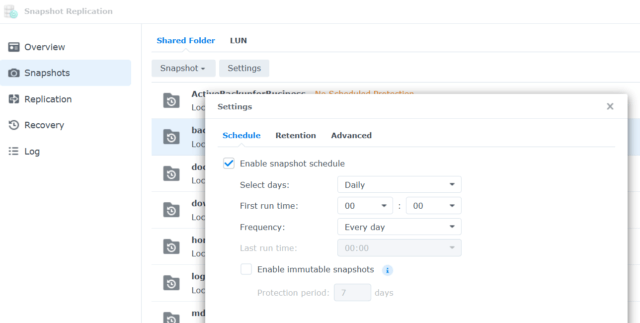
- ในแท็บ Schedule ให้ติ๊กถูกที่ Enable snapshot schedule แล้วตั้งตารางเวลาที่ต้องการ เช่น ถ่ายทุกวันตอนเที่ยงคืน
ขั้นตอนที่ 2: เปิดใช้งาน Immutable Snapshots
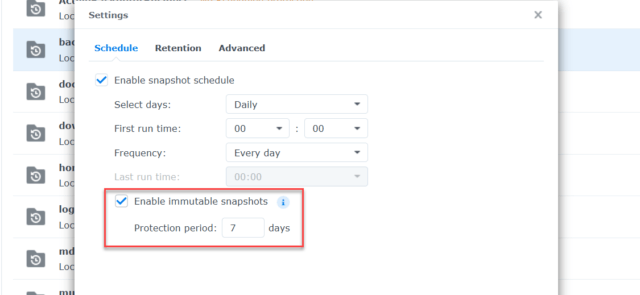
- ในหน้าต่างเดิม (Settings) ให้มองหาตัวเลือก Immutable snapshots แล้วติ๊กถูก
- กำหนด Protection period (ระยะเวลาป้องกันการลบ) ผมแนะนำให้ตั้งไว้อย่างน้อย 7-14 วันครับ
- คำอธิบาย: การตั้งค่านี้หมายความว่า Snapshot ที่ถูกสร้างขึ้นมา จะไม่สามารถถูกลบได้เลยเป็นเวลา 14 วันนับจากวันที่มันถูกสร้างขึ้น
- คลิก OK เพื่อบันทึกการตั้งค่า
ขั้นตอนที่ 3: (Optional but Recommended) ตั้งค่า Replication ไปยัง NAS อีกเครื่อง
เพื่อความปลอดภัยสูงสุดตามหลัก 3-2-1 Backup (มีข้อมูล 3 ชุด, เก็บในสื่อ 2 ชนิด, และเก็บนอกสถานที่ 1 ชุด) เราควรส่ง Snapshot ที่เป็น Immutable นี้ไปยัง Synology NAS อีกเครื่องที่อยู่คนละที่ (Off-site)
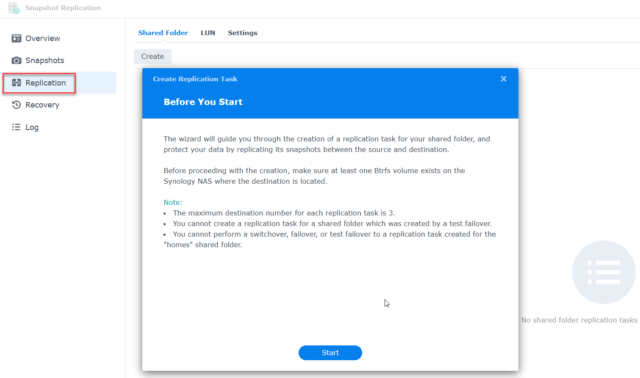
- ไปที่ Snapshot Replication > Replication
- คลิก Create แล้วทำตามขั้นตอนใน Wizard เพื่อสร้าง Replication Task ไปยัง NAS ปลายทาง
- ในขั้นตอน Set Replication Schedule ให้ติ๊กเลือก Immutable snapshots และกำหนด Protection Period เช่นเดียวกันกับที่ทำบนเครื่องหลัก
Best Practices สำหรับ Admin
- แยก User สำหรับ Backup: อย่าใช้ User Admin หลักในการตั้งค่า Backup ทั้งหมด ควรสร้าง User ใหม่ที่มีสิทธิ์เฉพาะการทำ Backup และ Replication เพื่อลดความเสี่ยง
- ตรวจสอบพื้นที่ว่างเสมอ: Immutable Snapshots ไม่สามารถลบได้ ดังนั้นมันจะใช้พื้นที่จัดเก็บไปเรื่อยๆ จนกว่าจะครบกำหนด ควร Monitor พื้นที่ว่างของ Volume อย่างสม่ำเสมอ
- ทดสอบการกู้คืน (Drill Test): อย่างน้อยไตรมาสละครั้ง ควรทำการทดสอบกู้คืนไฟล์หรือโฟลเดอร์จาก Immutable Snapshot เพื่อให้แน่ใจว่ากระบวนการทำงานได้จริงเมื่อเกิดเหตุฉุกเฉิน
- ใช้กับ Active Backup for Business: สำหรับองค์กรที่ใช้ Active Backup for Business ในการสำรองข้อมูลเซิร์ฟเวอร์หรือ PC ให้เปิด Immutable Snapshots ที่ Shared Folder ซึ่งเป็น “ปลายทาง” ของข้อมูล Backup นั้น วิธีนี้จะทำให้ไฟล์ Backup ที่ ABB สร้างขึ้นมาได้รับการปกป้องอีกชั้นหนึ่งโดยอัตโนมัติ
Conclusion: เกราะป้องกันที่ต้องมีในยุคดิจิทัล
Synology Immutable Backup ไม่ใช่แค่ฟีเจอร์เสริม แต่เป็นเครื่องมือจำเป็นที่ทุกองค์กรและผู้ใช้งานที่เก็บข้อมูลสำคัญควรเปิดใช้งานครับ มันคือการเปลี่ยนสถานะของ Backup จาก “สิ่งที่อาจถูกทำลายได้” ให้กลายเป็น “ป้อมปราการด่านสุดท้าย” ที่รับประกันได้ว่าข้อมูลของคุณจะยังคงอยู่รอดปลอดภัยจากการโจมตีของ Ransomware เสมอ การตั้งค่าที่ง่ายดายแต่ให้ผลลัพธ์ด้านความปลอดภัยที่มหาศาล ทำให้ฟีเจอร์นี้เป็นหนึ่งในเหตุผลหลักที่ทำให้ Synology NAS เป็นตัวเลือกที่ยอดเยี่ยมสำหรับการปกป้องข้อมูลในปัจจุบันครับ
Frequently Asked Questions (FAQ)
Immutable Snapshots ใช้พื้นที่เยอะไหม?
ในช่วงแรกใช้ไม่เยอะครับ เพราะ Snapshot จะเก็บเฉพาะข้อมูลส่วนที่เปลี่ยนแปลง (Block-level delta) แต่เมื่อเวลาผ่านไปและมี Snapshot จำนวนมากขึ้น มันจะใช้พื้นที่เพิ่มขึ้นเรื่อยๆ ตามจำนวนข้อมูลที่เปลี่ยนแปลงและการตั้งค่า Retention ของคุณครับ จึงควรวางแผนและติดตามการใช้พื้นที่อย่างสม่ำเสมอ
ถ้าตั้งค่าผิดพลาด หรือต้องการลบ Snapshot ที่เป็น Immutable ก่อนกำหนด ทำได้หรือไม่?
ไม่สามารถทำได้ครับ นี่คือหัวใจของความปลอดภัยแบบ Immutable แม้แต่ Admin ก็ไม่สามารถลบได้ ต้องรอให้ครบกำหนด Protection period เท่านั้น ดังนั้นควรวางแผนการตั้งค่าให้ดีก่อนใช้งานจริงครับ
ฟีเจอร์นี้มีใน Synology ทุกรุ่นหรือไม่?
ฟีเจอร์ Immutable Snapshots และ WriteOnce ต้องการระบบปฏิบัติการ DSM 7.2 ขึ้นไป และ Volume ที่เป็น Btrfs file system ซึ่ง Synology รุ่นใหม่ๆ ส่วนใหญ่รองรับอยู่แล้วครับ แต่ควรตรวจสอบรุ่นที่รองรับในเว็บไซต์ของ Synology อีกครั้งเพื่อความมั่นใจ