เคยสงสัยไหมครับว่า เวลาเราใช้ Microsoft Outlook ข้อมูลอีเมล, ปฏิทิน, รายชื่อผู้ติดต่อ ทั้งหมดมันถูกเก็บไว้ที่ไหน? หรืออาจจะเคยเจอปัญหา Outlook ทำงานช้า อืด หรือแจ้งเตือนว่าพื้นที่ใกล้เต็ม แล้วพบไฟล์นามสกุลแปลกๆ อย่าง .pst หรือ .ost ที่มีขนาดใหญ่มากในเครื่องของเรา
ไฟล์ทั้งสองชนิดนี้คือหัวใจสำคัญของ Outlook เลยครับ การเข้าใจว่า PST และ OST คืออะไร และแตกต่างกันอย่างไร ไม่เพียงแต่จะช่วยให้เราใช้งาน Outlook ได้อย่างเต็มประสิทธิภาพ แต่ยังช่วยให้สามารถแก้ไขปัญหาเบื้องต้นและจัดการข้อมูลสำคัญของเราได้อย่างถูกต้องและปลอดภัย บทความนี้จาก NONGIT.COM จะเป็นคู่มือฉบับสมบูรณ์ที่อธิบายเรื่องนี้ให้เข้าใจง่ายสำหรับผู้ใช้ทุกระดับ ตั้งแต่ผู้ใช้ทั่วไปไปจนถึง System Admin มืออาชีพครับ
PST กับ OST ต่างกันยังไงนะ? อธิบายแบบเพื่อนช่วยเพื่อน
สำหรับผู้ใช้งานทั่วไป ไม่ต้องกังวลกับศัพท์เทคนิคเลยครับ ผมจะอธิบายให้เห็นภาพง่ายๆ เหมือนเรากำลังจัดของลงกล่องกันครับ
ไฟล์ PST (.pst) – เปรียบเหมือน “กล่องเก็บของส่วนตัว” 📦
ลองนึกภาพว่าไฟล์ PST (Personal Storage Table) คือกล่องสมบัติหรือลังเอกสารส่วนตัวที่คุณเอาไว้เก็บของสำคัญครับ
- เก็บทุกอย่างไว้ในเครื่องเรา: ไฟล์นี้จะเก็บข้อมูลอีเมล, ปฏิทิน, รายชื่อติดต่อ ฯลฯ ไว้ในคอมพิวเตอร์ของคุณโดยตรงเลย
- เหมือนไฟล์ Word, Excel: คุณสามารถคัดลอก, ย้าย หรือนำไปเปิดบนคอมพิวเตอร์เครื่องอื่นที่มีโปรแกรม Outlook ได้ (แค่ต้องรู้รหัสผ่านถ้าตั้งไว้)
- ใช้ตอนไหน?: ส่วนใหญ่จะใช้กับอีเมลประเภท POP3 (เช่น อีเมลของบางบริษัทหรือผู้ให้บริการอินเทอร์เน็ตบางราย) หรือเมื่อเราต้องการ “Backup” หรือ “Archive” (เก็บอีเมลเก่าๆ) ออกจากเซิร์ฟเวอร์มาไว้ในเครื่องเพื่อประหยัดพื้นที่
สรุปง่ายๆ: PST คือไฟล์ข้อมูลที่เก็บอยู่ในเครื่องเราจริงๆ ย้ายเครื่องต้องเอาไปด้วย ถ้าไฟล์นี้หายหรือเสีย เท่ากับข้อมูลส่วนนั้นหายไปด้วยครับ (สำหรับข้อมูลเพิ่มเติมเกี่ยวกับไฟล์ทั้งสองชนิด สามารถอ่าน คำแนะนำเบื้องต้นเกี่ยวกับไฟล์ข้อมูล Outlook (.pst และ .ost) จาก Microsoft โดยตรง)
ไฟล์ OST (.ost) – เปรียบเหมือน “กระจกเงา” ของอีเมลบนเซิร์ฟเวอร์ 🪞
ส่วนไฟล์ OST (Offline Storage Table) จะทำงานแตกต่างออกไปครับ ให้นึกถึง “กระจกเงา” ที่สะท้อนภาพข้อมูลอีเมลของคุณที่อยู่บนเซิร์ฟเวอร์ (เช่น Microsoft 365, Exchange, Outlook.com) มาไว้ในเครื่องคอมพิวเตอร์
- เป็นแค่สำเนา (Cache): มันคือ “สำเนาชั่วคราว” ที่ช่วยให้คุณเปิดอ่านหรือเขียนอีเมลได้แม้ตอนที่ไม่ได้ต่ออินเทอร์เน็ต พอต่อเน็ตอีกครั้ง Outlook ก็จะทำการ Sync ข้อมูลที่เปลี่ยนแปลงให้ตรงกับบนเซิร์ฟเวอร์โดยอัตโนมัติ
- ข้อมูลจริงอยู่ที่เซิร์ฟเวอร์: ถึงไฟล์นี้จะเสียหรือเผลอลบไป ข้อมูลอีเมลจริงๆ ของคุณก็ยังปลอดภัยดีอยู่บนเซิร์ฟเวอร์ครับ แค่เปิด Outlook ใหม่ โปรแกรมก็จะสร้างไฟล์ OST ขึ้นมาแล้วดึงข้อมูลจากเซิร์ฟเวอร์ลงมาให้ใหม่เอง
- ใช้ตอนไหน?: ใช้กับบัญชีอีเมลสมัยใหม่แทบทุกชนิด ไม่ว่าจะเป็น Microsoft 365, Exchange, Outlook.com หรือแม้กระทั่ง Gmail ที่ตั้งค่าแบบ IMAP
สรุปง่ายๆ: OST คือสำเนาที่ซิงค์กับเซิร์ฟเวอร์ ข้อมูลตัวจริงอยู่บน Cloud ไม่ต้องกังวลเรื่องไฟล์หาย แต่ถ้าไฟล์ใหญ่ไปอาจทำให้เครื่องช้าได้ครับ
แล้วเครื่องฉันใช้ไฟล์แบบไหนอยู่? ดูตรงไหน?
วิธีดูง่ายๆ ทำตามนี้ได้เลยครับ:
- เปิดโปรแกรม Outlook
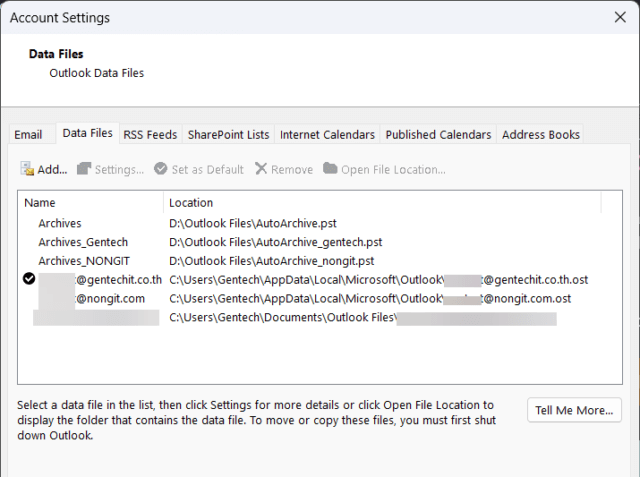
- คลิกที่เมนู File (ไฟล์) > Account Settings (การตั้งค่าบัญชี) > Account Settings…
- ในหน้าต่างที่เปิดขึ้นมา ให้ไปที่แท็บ Data Files (ไฟล์ข้อมูล)
- คุณจะเห็นรายการบัญชีอีเมลของคุณ พร้อมกับที่อยู่ของไฟล์ (Location) และนามสกุลว่าเป็น
.pstหรือ.ostครับ
นอกจาก Offline/Online แล้ว PST กับ OST ต่างกันเชิงเทคนิคอย่างไร?
สำหรับพี่ๆ น้องๆ IT Support หรือผู้ใช้งานขั้นสูง การเข้าใจความแตกต่างทางเทคนิคจะช่วยให้เราวินิจฉัยและแก้ปัญหาได้รวดเร็วขึ้นมากครับ
ตารางเปรียบเทียบความแตกต่างทางเทคนิค (PST vs. OST)
| คุณสมบัติ | PST (Personal Storage Table) | OST (Offline Storage Table) |
| ประเภทบัญชีที่ใช้ | POP3, การ Archive/Backup ด้วยตนเอง | Microsoft 365, Exchange, Outlook.com, IMAP |
| ที่เก็บข้อมูลหลัก | ในเครื่องคอมพิวเตอร์ของผู้ใช้ (Local) | บน Mail Server (เช่น Exchange Online) |
| ลักษณะการทำงาน | เป็นไฟล์ข้อมูลหลักโดยตรง | เป็น Cache (สำเนา) ที่ซิงค์กับเซิร์ฟเวอร์ |
| การใช้งาน Offline | ทำงาน Offline ได้ในตัวอยู่แล้ว | ทำงาน Offline ได้ผ่านฟีเจอร์ Cached Exchange Mode |
| การกู้คืน/ย้ายเครื่อง | ต้องคัดลอกไฟล์ .pst ไปด้วยตนเอง | ไม่ต้องย้ายไฟล์ แค่ตั้งค่าบัญชีใหม่ Outlook จะสร้างและซิงค์ข้อมูลลงมาเอง |
| ความเสี่ยง | ไฟล์เสียหาย (Corrupt) ง่ายกว่า, เสี่ยงต่อการสูญหาย/ถูกขโมย | ความเสี่ยงต่ำกว่า เพราะเป็นแค่สำเนา (แต่ถ้าไฟล์ Corrupt อาจทำให้ Outlook มีปัญหา) |
| การเข้าถึง | เปิดได้โดยตรงใน Outlook (Open Outlook Data File) | ผูกกับ Profile ของบัญชีอีเมลนั้นๆ โดยตรง ไม่สามารถนำไปเปิดบนเครื่องอื่นได้ |
สาเหตุที่ต้องมีไฟล์ OST: Cached Exchange Mode คืออะไร?
หัวใจสำคัญที่ทำให้ไฟล์ OST เกิดขึ้นมาคือฟีเจอร์ที่เรียกว่า “Cached Exchange Mode“ ครับ
โดยปกติแล้ว เวลาเราเชื่อมต่อกับเซิร์ฟเวอร์ Exchange หรือ Microsoft 365 Outlook จะต้องดึงข้อมูลแบบ Real-time ซึ่งถ้าอินเทอร์เน็ตช้าหรือไม่เสถียร ประสบการณ์ใช้งานจะแย่มาก แต่เมื่อเปิดใช้ Cached Exchange Mode (ซึ่งเป็นค่าเริ่มต้นในปัจจุบัน) Outlook จะทำการสร้างไฟล์ .ost ขึ้นมาเพื่อเก็บสำเนาของ Mailbox ทั้งหมดไว้ในเครื่อง
ข้อดีของโหมดนี้คือ:
- ประสิทธิภาพดีขึ้น: การเปิด, ค้นหา, หรือจัดการอีเมลจะทำได้รวดเร็วมาก เพราะเป็นการทำงานกับข้อมูลในเครื่อง (Local)
- ทำงาน Offline ได้: สามารถร่างอีเมล, อ่านเมลเก่า, จัดการปฏิทินได้ แม้จะอยู่บนเครื่องบินหรือที่ที่ไม่มีอินเทอร์เน็ต
- ลดภาระเซิร์ฟเวอร์และเครือข่าย: ลดการเรียกข้อมูลจากเซิร์ฟเวอร์โดยไม่จำเป็น
ปัญหาที่พบบ่อยและวิธีจัดการ
- ไฟล์ PST/OST มีขนาดใหญ่เกินไป (Oversized):
- อาการ: Outlook ทำงานช้ามาก, ค้างบ่อย, การค้นหาใช้เวลานาน
- วิธีแก้ (PST): ใช้ฟีเจอร์ Archive เพื่อย้ายอีเมลเก่าๆ ไปเก็บในไฟล์ PST ใหม่ หรือใช้ Mailbox Cleanup Tools ใน Outlook
- วิธีแก้ (OST): ปรับ Sync Slider ใน Account Settings เพื่อกำหนดให้ Outlook ดาวน์โหลดอีเมลเฉพาะช่วงเวลาล่าสุด (เช่น 1 ปี, 6 เดือน) แทนที่จะโหลดมาทั้งหมด วิธีนี้จะช่วยลดขนาดไฟล์ OST ได้อย่างมีนัยสำคัญครับ
- ไฟล์ PST/OST เสียหาย (Corrupted):
- อาการ: เปิด Outlook ไม่ได้, ขึ้นข้อความ Error, ข้อมูลบางส่วนหายไป
- วิธีแก้ (PST): ใช้เครื่องมือ SCANPST.EXE (Inbox Repair Tool) ที่มาพร้อมกับ Microsoft Office เพื่อสแกนและซ่อมแซมไฟล์
- วิธีแก้ (OST): ปลอดภัยที่สุดคือ ปิด Outlook > ลบไฟล์ .ost ทิ้ง > เปิด Outlook ใหม่ โปรแกรมจะทำการสร้างไฟล์และดาวน์โหลดข้อมูลจากเซิร์ฟเวอร์ลงมาใหม่อีกครั้งครับ
ทำไมนโยบาย ‘No PST' จึงสำคัญ? แนวทางการจัดการไฟล์ Outlook ระดับ Enterprise
ในมุมมองของ System Admin, ไฟล์ PST และ OST ไม่ใช่แค่ไฟล์ข้อมูล แต่เป็นเรื่องของความปลอดภัย, Compliance และประสิทธิภาพของทั้งองค์กรครับ
ทำไมองค์กรส่วนใหญ่ถึงไม่แนะนำให้ใช้ PST?
แม้ PST จะมีประโยชน์ในการสำรองข้อมูล แต่ในระดับองค์กร มันคือ “ฝันร้าย” ด้วยเหตุผลหลายประการ:
- ควบคุมไม่ได้ (Uncontrolled): ผู้ใช้สามารถสร้างและเก็บไฟล์ PST ไว้ที่ไหนก็ได้ (Local Drive, USB Drive, Cloud Storage ส่วนตัว) ทำให้ข้อมูลของบริษัทกระจัดกระจายและเสี่ยงต่อการรั่วไหล
- ปัญหาด้าน eDiscovery และ Compliance: เมื่อมีกรณีที่ต้องตรวจสอบข้อมูลทางกฎหมาย (eDiscovery) การรวบรวมข้อมูลจากไฟล์ PST ที่กระจัดกระจายอยู่ตามเครื่องผู้ใช้เป็นเรื่องที่แทบจะเป็นไปไม่ได้และมีค่าใช้จ่ายสูง
- ไม่มีการสำรองข้อมูล (No Backup): ข้อมูลในไฟล์ PST ที่อยู่บนเครื่องผู้ใช้มักจะไม่ได้ถูกรวมอยู่ในการสำรองข้อมูลของบริษัท หากเครื่องพังหรือถูกขโมย ข้อมูลนั้นจะสูญหายถาวร
- ความเสี่ยงด้านความปลอดภัย: ไฟล์ PST สามารถถูกขโมยได้ง่ายและไม่มีการเข้ารหัสที่ดีพอเมื่อเทียบกับการเก็บข้อมูลบนเซิร์ฟเวอร์
Best Practice: ควรมีนโยบาย “ห้ามใช้ไฟล์ PST” หรือจำกัดการสร้างไฟล์ PST และส่งเสริมให้ผู้ใช้เก็บข้อมูลทั้งหมดไว้บนเซิร์ฟเวอร์ (ผ่าน Exchange Online) และใช้ฟีเจอร์ Online Archive ที่มากับ Microsoft 365 แทน (อ่านเพิ่มเติมเกี่ยวกับ แนวทางการจัดการไฟล์ .pst ใน Microsoft 365 เพื่อทำความเข้าใจด้าน Compliance)
การควบคุม PST/OST ด้วย Group Policy (GPO)
เราสามารถใช้ Group Policy Objects (GPO) เพื่อบังคับใช้นโยบายการจัดการไฟล์ข้อมูล Outlook ทั่วทั้งองค์กรได้ ตัวอย่าง Policy ที่สำคัญ:
- Prevent users from adding new content to existing PST files: ป้องกันไม่ให้ผู้ใช้เพิ่มข้อมูลใหม่ลงในไฟล์ PST เก่า
- Prevent users from adding PSTs to Outlook profiles and/or prevent using Sharing-Exclusive PSTs: บล็อกการสร้างหรือเพิ่มไฟล์ PST เข้ามาในโปรไฟล์
- Cached Exchange Mode Sync Settings: กำหนดค่า Sync Slider เป็นมาตรฐานเดียวกันทั้งองค์กร (เช่น 1 ปี) เพื่อควบคุมขนาดไฟล์ OST และการใช้พื้นที่บนดิสก์
กลยุทธ์การจัดการข้อมูล: Archiving vs. Backup
สิ่งสำคัญคือต้องแยกแยะระหว่าง Archiving กับ Backup ให้ชัดเจนครับ
- Backup: คือการสร้าง “สำเนา” ของข้อมูล ณ จุดเวลาใดเวลาหนึ่ง เพื่อใช้ “กู้คืน” (Restore) ในกรณีที่ข้อมูลต้นฉบับเสียหายหรือสูญหาย
- Archiving: คือการ “ย้าย” ข้อมูลที่ไม่มีการใช้งานบ่อยๆ (แต่ยังต้องเก็บไว้เพื่อเหตุผลทางกฎหมายหรือ Compliance) จากที่จัดเก็บหลัก (Primary Storage) ไปยังที่จัดเก็บรอง (Secondary Storage) ที่มีต้นทุนต่ำกว่า เช่น Online Archive ใน Microsoft 365
Best Practice: ใช้โซลูชัน Backup สำหรับ Microsoft 365 เพื่อป้องกันข้อมูลสูญหายจากอุบัติเหตุหรือการโจมตีทางไซเบอร์ และใช้ฟีเจอร์ Online Archive เพื่อจัดการอายุของข้อมูล (Data Lifecycle) และลดขนาด Mailbox หลักของผู้ใช้ ซึ่งจะช่วยลดขนาดไฟล์ OST ไปในตัวครับ
Conclusion (บทสรุป)
ไม่ว่าคุณจะเป็นผู้ใช้ทั่วไป, IT Support, หรือ System Admin การทำความเข้าใจความแตกต่างระหว่างไฟล์ PST และ OST ถือเป็นพื้นฐานสำคัญในการใช้งานและบริหารจัดการ Microsoft Outlook ได้อย่างเต็มประสิทธิภาพ
- PST เหมือนกล่องเก็บของส่วนตัวที่อยู่กับเรา เหมาะสำหรับการ Backup หรือย้ายข้อมูลข้ามเครื่อง แต่ก็มาพร้อมความเสี่ยงหากจัดการไม่ดี
- OST เหมือนกระจกเงาที่สะท้อนข้อมูลจากเซิร์ฟเวอร์ ช่วยให้ทำงานได้รวดเร็วและยืดหยุ่น ปลอดภัยกว่าเพราะข้อมูลหลักยังอยู่บน Cloud
การเลือกใช้และจัดการไฟล์เหล่านี้อย่างถูกต้อง จะช่วยลดปัญหาคลาสสิกอย่าง Outlook ช้า, ค้าง, หรือพื้นที่เต็ม ทำให้ประสบการณ์การทำงานของคุณราบรื่นขึ้นอีกเยอะเลยครับ
FAQ (คำถามที่พบบ่อย)
-
ย้ายเครื่องคอมพิวเตอร์ใหม่ ต้องเอาไฟล์ PST หรือ OST ไปด้วย?
ถ้าคุณใช้ไฟล์ PST ต้องคัดลอกไฟล์ไปด้วยครับ แต่ถ้าคุณใช้ OST (เช่น อีเมล Microsoft 365) ไม่ต้องทำอะไรเลย แค่ตั้งค่าบัญชีอีเมลของคุณบนเครื่องใหม่ โปรแกรม Outlook จะสร้างไฟล์ OST และดึงข้อมูลทั้งหมดลงมาให้เองโดยอัตโนมัติ
-
ลบไฟล์ OST ทิ้งได้ไหม? ข้อมูลจะหายหรือเปล่า?
ลบได้ครับ และข้อมูล “ไม่หาย” เพราะไฟล์ OST เป็นเพียงสำเนา ข้อมูลจริงยังอยู่บนเซิร์ฟเวอร์ การลบไฟล์ OST เป็นหนึ่งในวิธีการแก้ไขปัญหาเมื่อ Outlook ทำงานผิดปกติ เพราะเมื่อเปิดโปรแกรมอีกครั้ง Outlook จะสร้างไฟล์ขึ้นมาใหม่เองครับ
-
ไฟล์ PST มีขนาดจำกัดหรือไม่?
มีครับ ใน Outlook เวอร์ชันใหม่ๆ (2010 และสูงกว่า) โดยค่าเริ่มต้นจะจำกัดขนาดไฟล์ PST แบบ Unicode ไว้ที่ 50 GB อย่างไรก็ตาม ไม่แนะนำให้ปล่อยให้ไฟล์มีขนาดใหญ่ใกล้เคียงค่าสูงสุด เพราะจะทำให้ประสิทธิภาพลดลงและเสี่ยงต่อการเสียหายได้ง่าย ควรแบ่ง Archive เป็นหลายๆ ไฟล์ตามปีจะดีกว่าครับ