

เคยไหมครับที่ต้องนั่งตาลายไปกับการบวกเลขในตาราง Excel ทีละช่อง? หรือต้องคอยหาค่าเฉลี่ยของยอดขายด้วยเครื่องคิดเลขแล้วพิมพ์กลับเข้าไปใหม่ ปัญหาเหล่านี้จะหมดไปทันทีถ้าเรารู้จักใช้ สูตร excel ซึ่งเป็นเครื่องมือที่ทรงพลังที่สุดอย่างหนึ่งในการทำงานกับข้อมูลเลยครับ
บทความนี้ NONGIT.COM พาคุณไปทำความรู้จักกับสูตรคำนวณพื้นฐานหมวดคณิตศาสตร์ (Math & Trig) ที่ทุกคนต้องใช้เป็น สอนแบบจับมือทำพร้อมตัวอย่างง่ายๆ ที่นำไปปรับใช้ได้ทันที ไม่ว่าคุณจะเป็นมือใหม่แค่ไหน รับรองว่าอ่านจบแล้วจะทำงานกับตัวเลขได้เร็วและสนุกขึ้นแน่นอนครับ
ฟังก์ชันคณิตศาสตร์พื้นฐานที่ต้องรู้
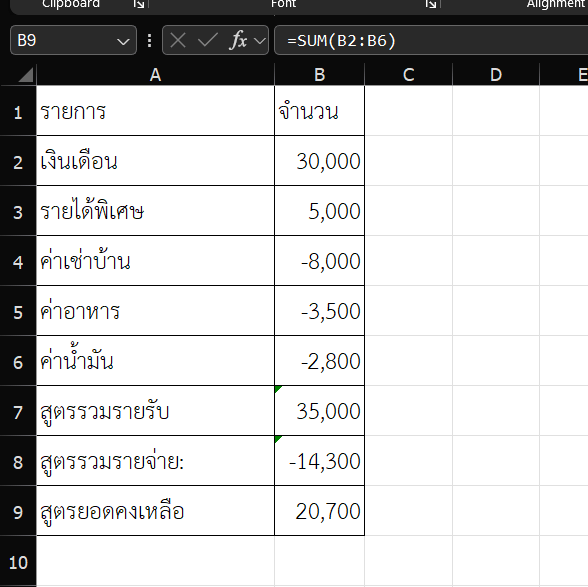
1. ฟังก์ชัน SUM (หาผลรวม)
SUM เป็นสูตร Excel ที่ใช้บ่อยที่สุด สำหรับการรวมค่าตัวเลขในช่วงเซลล์ที่กำหนด
รูปแบบ: =SUM(number1, number2, ...)
ตัวอย่าง: =SUM(A1:A10) หรือ =SUM(A1, B2, C3)
การใช้งานจริง:
- รวมรายรับ
- คำนวณรายรับรายจ่ายรวม
- รวมคะแนนสอบ
2. ฟังก์ชัน AVERAGE (หาค่าเฉลี่ย)
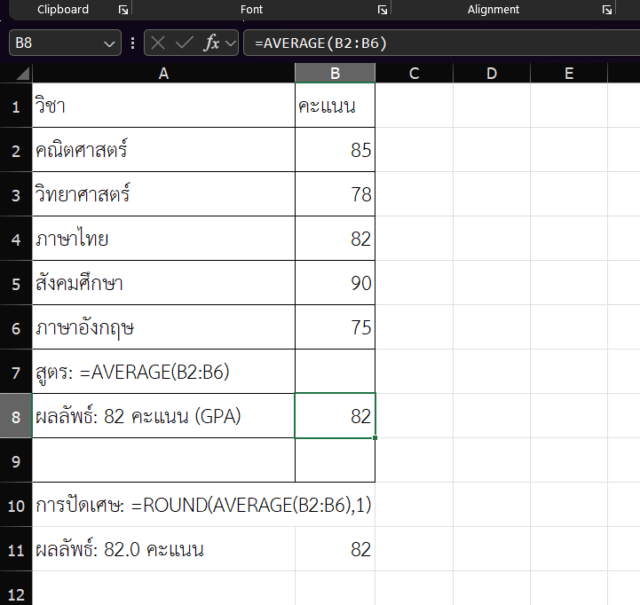
AVERAGE ช่วยในการหาค่าเฉลี่ย Excel จากกลุ่มตัวเลข
รูปแบบ: =AVERAGE(number1, number2, ...)
ตัวอย่าง: =AVERAGE(B1:B20)
การใช้งานจริง:
- คำนวณค่าเฉลี่ยยอดขายรายวัน
- หาค่าเฉลี่ยคะแนน GPA
- คำนวณค่าใช้จ่ายเฉลี่ยต่อเดือน
3. ฟังก์ชัน COUNT (นับจำนวน)
COUNT จะนับเฉพาะเซลล์ที่มีตัวเลขเท่านั้น
รูปแบบ: =COUNT(value1, value2, ...)
ตัวอย่าง: =COUNT(C1:C50)
ฟังก์ชันที่เกี่ยวข้อง:
COUNTAนับเซลล์ที่ไม่ว่างCOUNTBLANKนับเซลล์ว่าง
4. ฟังก์ชัน MAX และ MIN
MAX หาค่าสูงสุด, MIN หาค่าต่ำสุด
รูปแบบ: =MAX(number1, number2, ...) และ =MIN(number1, number2, ...)
การใช้งานจริง:
- หายอดขายสูงสุด-ต่ำสุดในรอบปี
- หาคะแนนสูงสุด-ต่ำสุดของนักเรียน
- เปรียบเทียบราคาสินค้า
ฟังก์ชันคำนวณแบบมีเงื่อนไข (Conditional Functions)
1. ฟังก์ชัน SUMIF (รวมผลรวมตามเงื่อนไข)
SUMIF ช่วยให้เรารวมผลรวม Excel แบบมีเงื่อนไข ได้อย่างมีประสิทธิภาพ
รูปแบบ: =SUMIF(range, criteria, sum_range)
ตัวอย่างการใช้งาน:
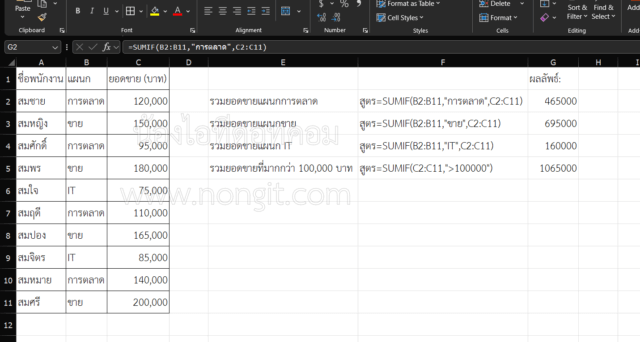
- รวมยอดขายเฉพาะ “แผนก”
- รวมยอดขายที่มากกว่า 100,000 บาท
สถานการณ์ที่ใช้:
- รวมยอดขายเฉพาะสินค้าแต่ละประเภท
- คำนวณรายจ่ายเฉพาะหมวดหมู่
- รวมเงินเดือนเฉพาะแผนก
2. ฟังก์ชัน COUNTIF (นับจำนวนตามเงื่อนไข)
COUNTIF นับจำนวนเซลล์ที่ตรงตามเงื่อนไขที่กำหนด
รูปแบบ: =COUNTIF(range, criteria)
ตัวอย่าง:
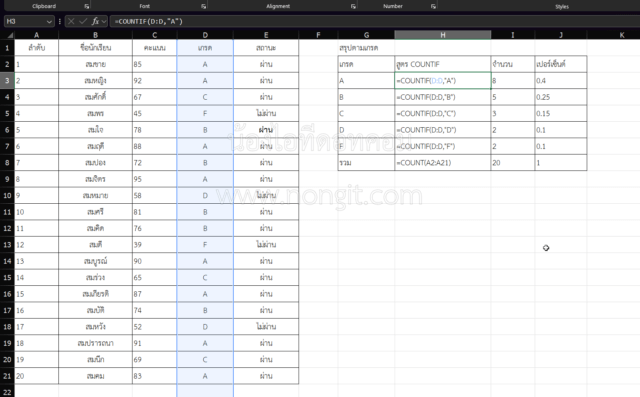
- นับจำนวนคนที่ได้เกรด A
=COUNTIF(D:D,"A")3. ฟังก์ชัน AVERAGEIF (หาค่าเฉลี่ยตามเงื่อนไข)
AVERAGEIF คำนวณค่าเฉลี่ยเฉพาะข้อมูลที่ตรงตามเงื่อนไข
รูปแบบ: =AVERAGEIF(range, criteria, average_range)
ตัวอย่าง:
=AVERAGEIF(F:F,"ชาย",G:G)- หาค่าเฉลี่ยเงินเดือนของเพศชาย
ฟังก์ชันจัดการตัวเลข (Number Management Functions)
1. ฟังก์ชัน ROUND (ปัดเศษ)
ROUND ใช้สำหรับปัดเศษทศนิยมให้มีจำนวนหลักที่ต้องการ
รูปแบบ: =ROUND(number, num_digits)
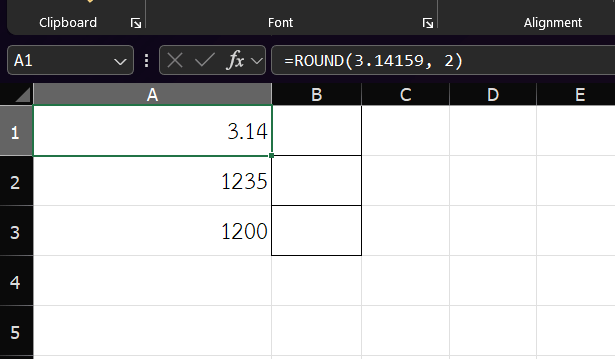
ตัวอย่าง:
=ROUND(3.14159, 2)ผลลัพธ์: 3.14=ROUND(1234.56, 0)ผลลัพธ์: 1235=ROUND(1234.56, -2)ผลลัพธ์: 1200
ฟังก์ชันที่เกี่ยวข้อง:
ROUNDUPปัดขึ้นเสมอROUNDDOWNปัดลงเสมอ
2. ฟังก์ชัน ABS (ค่าสัมบูรณ์)
ABS แปลงตัวเลขติดลบให้เป็นบวก หรือหาค่าสัมบูรณ์
รูปแบบ: =ABS(number)
การใช้งาน:
=ABS(-5)ผลลัพธ์: 5=ABS(A1-B1)หาผลต่างสัมบูรณ์- คำนวณระยะทาง เปอร์เซ็นต์ผิดพลาด
3. ฟังก์ชัน MOD (หาเศษเหลือ)
MOD หาเศษเหลือจากการหาร
รูปแบบ: =MOD(number, divisor)
ตัวอย่าง:
=MOD(10, 3)ผลลัพธ์: 1=MOD(15, 4)ผลลัพธ์: 3
การประยุกต์ใช้:
- ตรวจสอบเลขคู่-คี่:
=MOD(A1,2)=0 - สร้างรายการแบบวนซ้ำ
ตัวอย่างการใช้งานจริงในชีวิตประจำวัน
สถานการณ์: ตารางรายรับรายจ่ายประจำเดือน
สมมติเราสร้างตารางรายรับรายจ่ายส่วนตัว มีข้อมูลดังนี้:
| วันที่ | รายการ | ประเภท | จำนวน |
|---|---|---|---|
| 1/1/24 | เงินเดือน | รายรับ | 30,000 |
| 2/1/24 | ค่าเช่าบ้าน | รายจ่าย | -8,000 |
| 3/1/24 | ค่าอาหาร | รายจ่าย | -150 |
| 4/1/24 | รายได้พิเศษ | รายรับ | 5,000 |
สูตรที่ใช้:
- รวมรายรับทั้งหมด:
=SUMIF(C:C,"รายรับ",D:D) - รวมรายจ่ายทั้งหมด:
=SUMIF(C:C,"รายจ่าย",D:D) - คำนวณยอดคงเหลือ:
=SUM(D:D) - หาค่าใช้จ่ายเฉลี่ยต่อวัน:
=AVERAGEIF(C:C,"รายจ่าย",ABS(D:D)) - นับจำนวนครั้งที่จ่ายมากกว่า 1,000 บาท:
=COUNTIF(D:D,"<-1000")
สถานการณ์: การวิเคราะห์ยอดขาย
ตารางยอดขายรายสินค้า:
| สินค้า | ยอดขาย | เป้าหมาย | สถานะ |
|---|---|---|---|
| A | 12,000 | 10,000 | เกินเป้า |
| B | 8,500 | 12,000 | ไม่ถึงเป้า |
| C | 15,200 | 15,000 | เกินเป้า |
สูตรที่มีประโยชน์:
- ร้อยละความสำเร็จ:
=ROUND((B2/C2)*100,1) - ผลต่างจากเป้าหมาย:
=B2-C2 - นับสินค้าที่เกินเป้า:
=COUNTIF(D:D,"เกินเป้า")
เคล็ดลับการใช้สูตร Excel ให้เก่ง
1. การอ้างอิงเซลล์แบบสัมบูรณ์ ($)
ใช้ $A\$1 แทน A1 เมื่อไม่ต้องการให้เซลล์เปลี่ยนตามการคัดลอก
2. การใช้ชื่อช่วงข้อมูล (Named Range)
แทนที่จะใช้ A1:A10 สามารถตั้งชื่อเป็น “ยอดขาย” แล้วใช้:
=SUM(ยอดขาย)3. การรวมฟังก์ชันหลายตัว
=ROUND(AVERAGE(B1:B10),2)หาค่าเฉลี่ยแล้วปัดทศนิยม 2 ตำแหน่ง
4. การใช้ IF ร่วมกับฟังก์ชันอื่น
=IF(SUM(A1:A10)>1000,"เกินเป้า","ต่ำกว่าเป้า")ลองใช้ฟังก์ชันค้นหาข้อมูลอัตโนมัติ (VLOOKUP)
หลังจากที่เราคุ้นเคยกับสูตรคำนวณพื้นฐานแล้ว ขั้นต่อไปคือการเรียนรู้ที่จะ ‘ดึง' ข้อมูลจากตารางหนึ่งมายังอีกตารางหนึ่งโดยอัตโนมัติ ซึ่ง VLOOKUP คือพระเอกในงานนี้เลยครับ ลองนึกภาพว่าคุณมีตารางรหัสสินค้าอยู่ไฟล์หนึ่ง และต้องการดึงชื่อสินค้ากับราคามาใส่ในใบแจ้งหนี้อีกไฟล์หนึ่ง VLOOKUP สามารถทำเรื่องนี้ให้เสร็จได้ในพริบตา ช่วยลดความผิดพลาดและประหยัดเวลาได้อย่างมหาศาลครับ
สำหรับใครที่อยากเพิ่มประสิทธิภาพการทำงานให้ก้าวกระโดด สามารถอ่านคู่มือการใช้งาน VLOOKUP แบบจับมือทำได้ที่บทความนี้เลยครับ
➡️ อ่านเพิ่มเติม: วิธีใช้ VLOOKUP สำหรับดึงข้อมูลใน Excel (พร้อมตัวอย่างจริง)
ฟังก์ชันเพิ่มเติมที่น่าสนใจ
1. SQRT (หารากที่สอง)
รูปแบบ: =SQRT(number)
ตัวอย่าง: =SQRT(16) ผลลัพธ์: 4
2. POWER (ยกกำลัง)
รูปแบบ: =POWER(number, power)
ตัวอย่าง: =POWER(2,3) ผลลัพธ์: 8
3. INT (ตัดทศนิยม)
รูปแบบ: =INT(number)
ตัวอย่าง: =INT(3.99) ผลลัพธ์: 3
4. TRUNC (ตัดส่วนทศนิยม)
รูปแบบ: =TRUNC(number, num_digits)
ตัวอย่าง: =TRUNC(3.1416,2) ผลลัพธ์: 3.14
สรุปตารางฟังก์ชันสำคัญ
| ฟังก์ชัน | หน้าที่ | ตัวอย่าง | เหมาะสำหรับ |
|---|---|---|---|
| SUM | รวมค่า | =SUM(A1:A10) | ยอดขาย, รายรับ-จ่าย |
| AVERAGE | ค่าเฉลี่ย | =AVERAGE(B1:B10) | คะแนนเฉลี่ย, ราคาเฉลี่ย |
| COUNT | นับตัวเลข | =COUNT(C1:C10) | จำนวนรายการ |
| MAX/MIN | หาค่าสูง/ต่ำสุด | =MAX(D1:D10) | วิเคราะห์ข้อมูล |
| SUMIF | รวมแบบมีเงื่อนไข | =SUMIF(A:A,"A",B:B) | รายงานตามหมวด |
| COUNTIF | นับแบบมีเงื่อนไข | =COUNTIF(C:C,">100") | วิเคราะห์เกณฑ์ |
| ROUND | ปัดเศษ | =ROUND(E1,2) | การเงิน, ราคา |
| ABS | ค่าสัมบูรณ์ | =ABS(F1-G1) | หาผลต่าง |
สรุป
ฟังก์ชัน Excel คณิตศาสตร์ เหล่านี้เป็นพื้นฐานสำคัญที่จะช่วยให้การทำงานกับตัวเลขเป็นเรื่องง่ายและรวดเร็วขึ้น ไม่ว่าจะเป็น:
- ฟังก์ชันพื้นฐาน: SUM, AVERAGE, COUNT, MAX, MIN สำหรับการคำนวณทั่วไป
- ฟังก์ชันแบบมีเงื่อนไข: SUMIF, COUNTIF, AVERAGEIF สำหรับการวิเคราะห์ข้อมูลเชิงลึก
- ฟังก์ชันจัดการตัวเลข: ROUND, ABS, MOD สำหรับการปรับแต่งผลลัพธ์
การเรียนรู้สูตร Excel ที่ใช้บ่อย เหล่านี้จะช่วยเพิ่มประสิทธิภาพในการทำงาน ไม่ว่าจะเป็นงานบัญชี การวิเคราะห์ข้อมูล หรือแม้แต่การจัดการเงินส่วนตัว
เริ่มต้นจากฟังก์ชันง่ายๆ แล้วค่อยๆ ฝึกฝนไปเรื่อยๆ รับรองว่าคุณจะเป็น Excel Expert ได้ในไม่ช้า!
คำถามที่พบบ่อย (FAQ)
Q1: ทำไม SUM ไม่รวมค่าบางเซลล์?
A: อาจเป็นเพราะ:
– เซลล์มีข้อความแทนตัวเลข
– มีเว้นวรรคหน้าหรือหลังตัวเลข
– ตัวเลขถูกจัดเก็บเป็น Text format
– ลองใช้ฟังก์ชัน VALUE() แปลงข้อความเป็นตัวเลข
Q2: SUMIF ไม่ทำงาน เงื่อนไขไม่ตรง?
A: ตรวจสอบ:
– การเขียนเงื่อนไข เช่น ">100" ต้องมีเครื่องหมายคำพูด
– รูปแบบข้อมูลต้องตรงกัน (ตัวเลข vs ข้อความ)
– ตัวพิมพ์เล็ก-ใหญ่ในข้อความ
– ช่องว่างที่มองไม่เห็น
Q3: ฟังก์ชัน IF ใช้ยังไงกับสูตรคณิตศาสตร์?
A: สามารถรวมได้ เช่น: =IF(AVERAGE(A1:A10)>80,”ดี”,”ปรับปรุง”)=SUM(IF(B1:B10>1000,B1:B10,0))
Q4: จะทำให้สูตรคำนวณเร็วขึ้นได้ไหม?
A: วิธีเพิ่มประสิทธิภาพ:
– ใช้ช่วงข้อมูลที่เฉพาะเจาะจง แทน A:A ทั้งคอลัมน์
– หลีกเลี่ยง INDIRECT, OFFSET ในข้อมูลขนาดใหญ่
– ใช้ Table แทน Range ปกติ
– ปิด Automatic Calculation ขณะป้อนข้อมูลจำนวนมาก
Q5: มีสอนใช้ Excel แหล่งอื่นแนะนำไหม?
A: แนะนำ: Microsoft Excel Help Center (อย่างเป็นทางการ)








