

ในบรรดาสูตร Excel ทั้งหมด การเรียนรู้ วิธีใช้ VLOOKUP ให้เชี่ยวชาญ ถือเป็นประตูสู่การจัดการข้อมูลอย่างมีประสิทธิภาพ คู่มือฉบับปรับปรุงนี้ไม่เพียงแต่อธิบายการใช้งานเบื้องต้น แต่ยังเจาะลึกถึงวิธีแก้ปัญหาที่พบบ่อยอย่าง VLOOKUP #N/A และเปรียบเทียบข้อดีข้อเสียกับฟังก์ชันยุคใหม่อย่าง INDEX MATCH และ XLOOKUP อีกด้วยครับ
วันนี้มีการใช้งานสูตร vlookup ใน Excel ในการค้นหาข้อมูล หรือ ดึงข้อมูล จากตารางฐานข้อมูลต่างๆ เช่น ข้อมูลพนักงาน, ข้อมูลสินค้า อื่นๆ โดยเป็นการดึงข้อมูลที่อยู่ในตารางฐานข้อมูลที่ได้ทำการบันทึกไว้ เป็นที่เรียบร้อย ซึ่งตัวอย่างนี้เป็นข้อมูลของพนักงาน ที่เก็บ รหัสพนักงาน, ชื่อ-สกุล, แผนก, วันที่เริ่มงาน เป็นต้น
วิธีใช้ VLOOKUP ใน Excel กับฐานข้อมูล
ซึ่งหากมีข้อมูลจำนวนมาก หากต้องเลื่อนหาข้อมูลที่มากๆ อาจทำให้ตาลายได้ โดยจากตัวอย่างวันนี้สามารถนำไปปรับให้เข้ากับการใช้งานตามที่ต้องการ
โครงสร้างของฟังก์ชัน VLOOKUP
- VLOOKUP(lookup_value, table_array, col_index_num, range_lookup)
- lookup_value = ค่าที่เราจะใช้ค้นหา
- table_array = ช่วงตารางฐานข้อมูล
- col_index_num = หมายเลขคอลัมน์ในตารางฐานข้อมูล
- range_lookup = รูปแบบค้นหา (0 = false (คีย์ที่ค้นหาจะได้ข้อมูลที่ตรงกันเท่านั้น), 1 = true (คีย์ที่ค้นหาสามารถเอาค่าใกล้เคียงได้))
โดยก่อนอื่นต้องสร้างฐานข้อมูลอย่างน้อย 1 ตาราง จากตัวอย่างนี้เป็น ฐานข้อมูลใน excel โดยเป็นข้อมูลพนักงาน
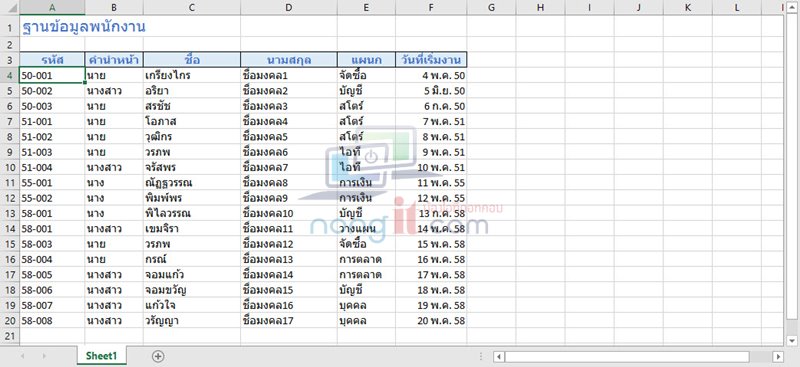
หลังจากที่เตรียมฐานข้อมูลกันแล้ว ก็มาเริ่มกันเลยนะครับ
- สร้างตารางที่ต้องการให้ข้อมูลมาแสดง หรือ ผลลัพธ์ที่ค้นหา โดยสามารถออกแบบได้ตามต้องการ ตามความเหมาะสมรูปแบบของข้อมูล
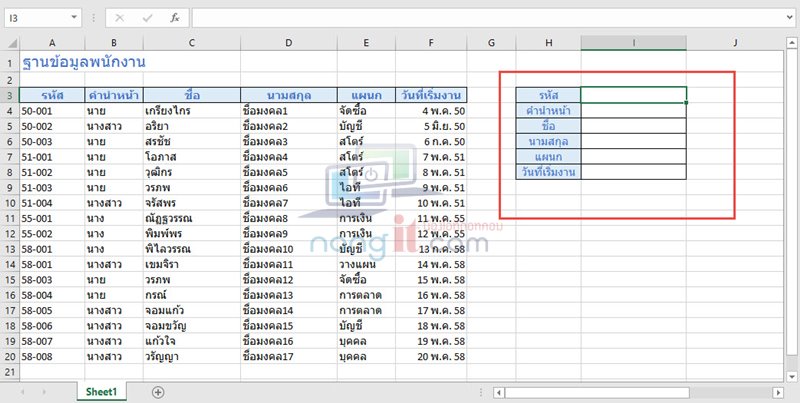
- หลังจากที่ได้ออกแบบการแสดงข้อมูลเสร็จแล้ว
- ป้อน รหัสพนักงาน ที่ต้องการค้นหาที่ช่อง I3
- ที่เซล I4 พิมพ์สูตร “=VLOOKUP(I$3,$A$3:$F$20,2,0)“
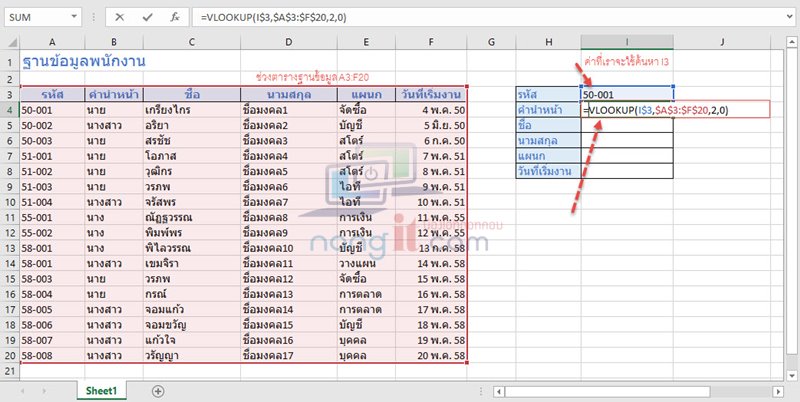
- จากนั้นทำการ Copy สูตร จากเซล I4 มาที่เซล I5:I8 โดยจะสังเกตว่าจะเป็นข้อมูลเดียวกันทั้งหมด
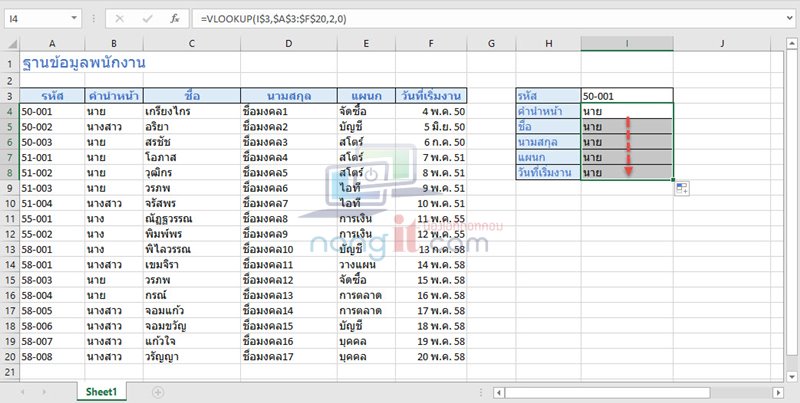
- จากนั้นทำการแก้ไขสูตรที่เซล I5 โดยทำการแก้ไข “=VLOOKUP(I$3,$A$3:$F$20,2,0)” เลข 2 เป็นเลข 3 “=VLOOKUP(I$3,$A$3:$F$20,3,0)”
- ที่เซล I6 แก้ไขเลข 2 เป็นเลข 4
- ที่เซล I7 แก้ไขเลข 2 เป็นเลข 5
- ที่เซล I8 แก้ไขเลข 2 เป็นเลข 6
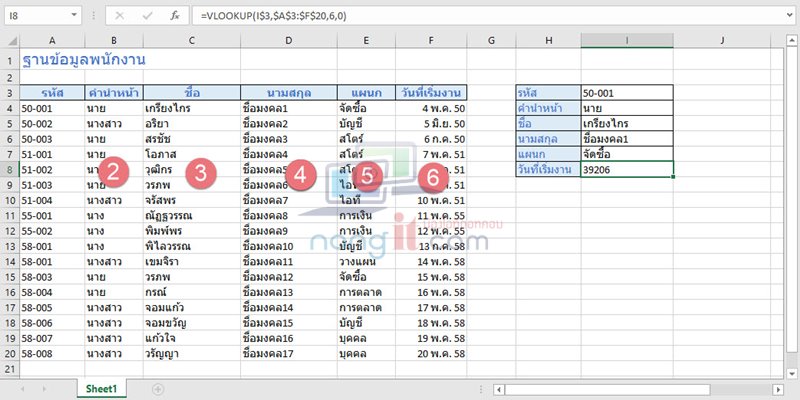
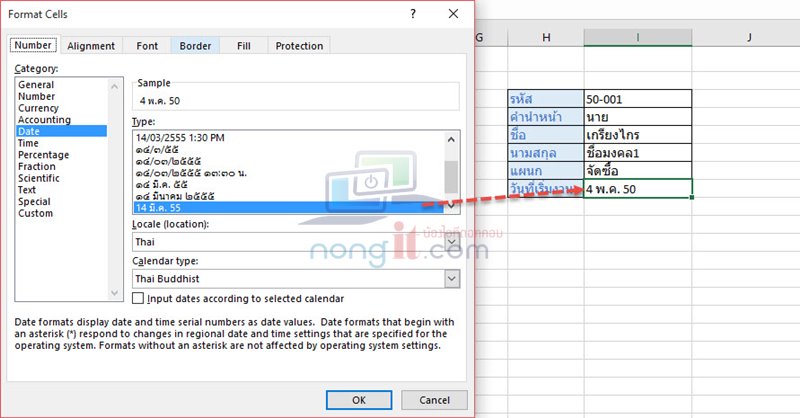
- และทำการตกแต่งเซลให้ตรงกับข้อมูล เช่น เซลของวันที่เข้างาน
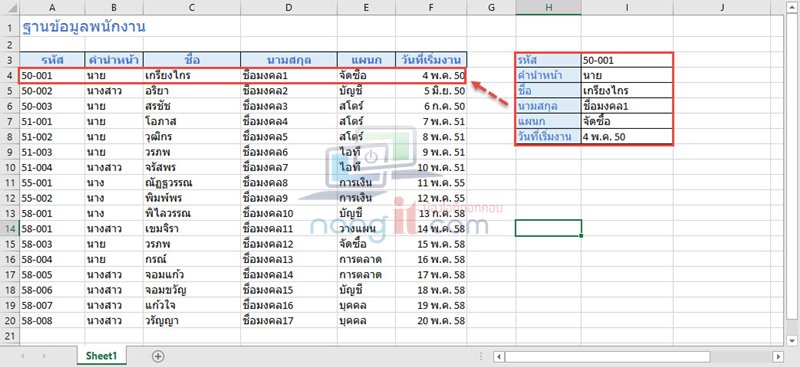
- และนี้คือผลลัพธ์ที่เสร็จเรียบร้อยครับ โดยหากต้องการค้นหาข้อมูลพนักงานอื่นๆ ก็สามารถป้อนรหัสพนักงานที่อยู่ในฐานข้อมูล ก็จะได้ข้อมูลที่ต้องการในพริบตา โดยที่ไม่ต้องเลื่อนหาข้อมูลให้ลายตา ซึ่งหากมีการเพิ่มข้อมูลให้ภายหลังก็ให้ปรับช่วงเซลได้ในภายหลังครับ
ข้อผิดพลาด (Error) ที่เจอบ่อยใน VLOOKUP และวิธีแก้ไข
ถึงแม้ VLOOKUP จะมีประโยชน์มาก แต่บางครั้งก็อาจแสดงค่า Error ออกมาให้เราปวดหัวได้เหมือนกันครับ แต่ไม่ต้องกังวลไป ส่วนใหญ่แล้วมักเกิดจากสาเหตุที่ไม่ซับซ้อน มาดูกันครับว่า Error ที่เจอบ่อยๆ มีอะไรบ้าง และจะแก้ไขได้อย่างไร
1. #N/A (Not Available)
นี่คือ Error ที่เจอบ่อยที่สุดครับ! ความหมายของมันคือ “หาค่าที่ต้องการไม่เจอ” ซึ่งอาจเกิดจาก:
- สาเหตุ:
- ข้อมูลไม่มีอยู่จริง: ค่าที่เราใช้ค้นหา (lookup_value) ไม่มีอยู่ในคอลัมน์แรกของตารางข้อมูลอ้างอิง
- พิมพ์ผิดหรือมีช่องว่าง (Space) แฝง: แค่มีเว้นวรรคเกินมา 1 ที่ หรือสะกดผิดไปตัวเดียว VLOOKUP ก็หาไม่เจอแล้วครับ
- รูปแบบข้อมูลไม่ตรงกัน: เช่น เราค้นหาด้วยตัวเลข แต่ในตารางอ้างอิง ตัวเลขนั้นถูกจัดเก็บในรูปแบบข้อความ (Text)
- วิธีแก้ไข:
- ตรวจสอบความถูกต้องของคำที่ใช้ค้นหาอีกครั้ง
- ใช้ฟังก์ชัน
TRIMครอบเซลล์ที่ใช้อ้างอิง เพื่อตัดช่องว่างที่ไม่จำเป็นหน้า-หลังคำออกไป เช่นVLOOKUP(TRIM(A2), ...)
- เคล็ดลับระดับโปร:
- ใช้ฟังก์ชัน
IFERRORครอบสูตร VLOOKUP ทั้งหมด เพื่อดักจับ Error แล้วเปลี่ยนให้แสดงผลเป็นคำที่เราต้องการ เช่น “ไม่พบข้อมูล” หรือ “-” แทนการโชว์#N/Aให้ดูไม่สวยงาม - ตัวอย่าง:
=IFERROR(VLOOKUP(A2, C:D, 2, FALSE), "ไม่พบข้อมูล")
- ใช้ฟังก์ชัน
2. #REF! (Reference Error)
Error นี้มักเกิดขึ้นเมื่อสูตรของเราอ้างอิงตำแหน่งเซลล์ที่ “ไม่มีอยู่จริง”
- สาเหตุ:
- เลขคอลัมน์ที่เราระบุ (
col_index_num) มีค่ามากกว่าจำนวนคอลัมน์ทั้งหมดในตารางอ้างอิง (table_array) เช่น ตารางเรามีแค่ 2 คอลัมน์ แต่เราสั่งให้ดึงข้อมูลจากคอลัมน์ที่ 3
- เลขคอลัมน์ที่เราระบุ (
- วิธีแก้ไข:
- ตรวจสอบให้แน่ใจว่าตัวเลขคอลัมน์ที่ใส่ในสูตรนั้นถูกต้อง และตารางข้อมูลที่เราเลือกไว้ครอบคลุมคอลัมน์ที่ต้องการดึงค่ามาจริงๆ
ก้าวข้ามข้อจำกัด VLOOKUP: รู้จัก INDEX+MATCH และ XLOOKUP
VLOOKUP เปรียบเสมือนเครื่องมือชิ้นสำคัญในกล่องเครื่องมือ แต่ก็มีข้อจำกัดบางอย่างที่ทำให้ไม่ยืดหยุ่นในงานที่ซับซ้อน โชคดีที่ Excel มีเครื่องมือที่ทรงพลังกว่าเตรียมไว้ให้เราด้วยครับ
ข้อจำกัดสำคัญของ VLOOKUP
จุดอ่อนที่ใหญ่ที่สุดคือ VLOOKUP สามารถค้นหาข้อมูลได้จาก “ซ้ายไปขวา” เท่านั้น หมายความว่าค่าที่ใช้ค้นหาจะต้องอยู่ในคอลัมน์แรกสุดของตารางเสมอ เราไม่สามารถใช้ข้อมูลในคอลัมน์ที่ 3 เพื่อดึงค่าที่อยู่ในคอลัมน์ที่ 1 ได้ ซึ่งไม่สะดวกอย่างมากในหลายๆ สถานการณ์
ทางเลือกที่ 1: คู่หูสุดเทพ INDEX + MATCH
สำหรับผู้ใช้งาน Excel ระดับโปร นี่คือสูตรที่นิยมใช้ทดแทน VLOOKUP มาอย่างยาวนาน เพราะยืดหยุ่นและทรงพลังกว่ามาก
MATCH: ทำหน้าที่ค้นหาค่าที่เราต้องการ และส่งกลับมาเป็น “ตำแหน่งลำดับที่” (เช่น อยู่แถวที่ 5)INDEX: ทำหน้าที่ดึงข้อมูลตาม “ตำแหน่งลำดับที่” ที่เราต้องการจากคอลัมน์เป้าหมาย
เมื่อใช้ร่วมกัน INDEX + MATCH สามารถดึงข้อมูลได้ทุกทิศทาง ไม่ว่าจะซ้ายไปขวา หรือขวาไปซ้าย และยังทำงานได้เสถียรกว่าแม้มีการเพิ่มหรือลบคอลัมน์ในตารางข้อมูล
ทางเลือกที่ 2: พระเอกคนใหม่ XLOOKUP
สำหรับผู้ที่ใช้ Microsoft 365 หรือ Excel 2021 ขึ้นไป นี่คือฟังก์ชันใหม่ล่าสุดที่ถูกสร้างขึ้นมาเพื่อแทนที่ VLOOKUP โดยตรง และแก้ปัญหาข้อจำกัดเก่าๆ ทั้งหมด
- ใช้งานง่ายกว่า: ลดความซับซ้อนของ Argument ในสูตรลง
- ค้นหาได้ทุกทิศทาง: สามารถค้นหาจากขวาไปซ้ายได้เลยโดยไม่ต้องใช้สูตรซับซ้อน
- มีฟังก์ชันดักจับ Error ในตัว: ไม่ต้องซ้อน
IFERRORอีกต่อไป
หากเวอร์ชัน Excel ของคุณรองรับ XLOOKUP เราขอแนะนำให้คุณเริ่มศึกษาและเปลี่ยนมาใช้ฟังก์ชันนี้เป็นหลักได้เลยครับ
สรุป: VLOOKUP เครื่องมือสำคัญที่ต้องใช้ให้เป็น
VLOOKUP ยังคงเป็นหนึ่งในฟังก์ชันที่ทรงพลังและมีประโยชน์ที่สุดใน Excel สำหรับงานจัดการข้อมูลจำนวนมาก ไม่ว่าจะเป็นการดึงราคาสินค้า, Abgleichข้อมูลพนักงาน หรือการรวมข้อมูลจากชีทต่างๆ การทำความเข้าใจองค์ประกอบทั้ง 4 ส่วนของสูตรและฝึกฝนจนคุ้นเคย จะช่วยให้คุณประหยัดเวลาและลดความผิดพลาดในการทำงานได้อย่างมหาศาล
แม้ว่า VLOOKUP จะมีข้อจำกัดอยู่บ้าง แต่ก็ถือเป็นพื้นฐานสำคัญที่ผู้ใช้งาน Excel ทุกคนควรรู้ และเมื่อคุณใช้งานจนคล่องแล้ว การเรียนรู้ฟังก์ชันขั้นสูงอย่าง INDEX+MATCH หรือ XLOOKUP ก็จะกลายเป็นเรื่องที่ง่ายขึ้นทันทีครับ
นอกจากการดึงข้อมูลแล้ว เรายังสามารถใช้ VLOOKUP ร่วมกับฟังก์ชันอื่นๆ เพื่อสร้างเงื่อนไขที่ซับซ้อนขึ้นได้อีกด้วย โดยเฉพาะการใช้งานร่วมกับ ฟังก์ชัน IF เพื่อกำหนดผลลัพธ์ที่แตกต่างกันตามข้อมูลที่ดึงมาได้
คำถามที่พบบ่อย (FAQ)
VLOOKUP ใช้กับข้อมูลคนละไฟล์ (Workbook) ได้ไหม?
ได้ครับ เราสามารถอ้างอิงตารางข้อมูลที่อยู่คนละไฟล์ได้ แต่จำเป็นต้องเปิดไฟล์ต้นทางนั้นไว้ด้วยขณะที่เขียนสูตร เพื่อให้ Excel รู้จักและดึงข้อมูลมาได้อย่างถูกต้อง
ทำไมสูตร VLOOKUP ถึงดึงข้อมูลมาผิดบรรทัด?
ส่วนใหญ่มักเกิดจากการลืมใส่ Argument ตัวสุดท้าย ([range_lookup]) ให้เป็น FALSE (การค้นหาแบบตรงกันทุกตัวอักษร) ครับ หากไม่ใส่หรือใส่เป็น TRUE (ค่าเริ่มต้น) Excel จะค้นหาแบบค่าใกล้เคียงที่สุด ซึ่งอาจทำให้ได้ผลลัพธ์ที่ผิดพลาดได้หากข้อมูลไม่ได้เรียงลำดับ
ถ้ามีข้อมูลที่ซ้ำกัน VLOOKUP จะดึงค่าไหนมา?
VLOOKUP จะค้นหาจากบนลงล่างเสมอ และจะดึงข้อมูลจากแถวแรกที่เจอเท่านั้นครับ มันจะไม่สนใจข้อมูลที่ซ้ำกันในแถวถัดๆ ไป
ระหว่าง VLOOKUP กับ XLOOKUP ควรใช้อะไรดี?
ถ้าคุณใช้ Microsoft 365 แนะนำให้ใช้ XLOOKUP เลยครับ เพราะใช้งานง่ายกว่า, ยืดหยุ่นกว่า (ค้นหาซ้าย-ขวาได้) และเป็นมาตรฐานใหม่ แต่ถ้าคุณต้องทำงานกับไฟล์ที่ต้องเปิดบน Excel เวอร์ชันเก่าๆ การใช้ VLOOKUP จะปลอดภัยกว่าเพื่อให้ทุกคนสามารถเปิดไฟล์ได้โดยไม่เกิด Error ครับ








