• ส่งหัวข้อที่อยากให้เว็บลงบทความ
  • รับดูแลระบบคอมพิวเตอร์
  • เกี่ยวกับเรา
  • ติดต่อเรา
  • Microsoft 365 Business
Wednesday, 17 June 2026
NONGIT.COM
  • HOME
  • Windows
    • Windows 11
    • Windows 10
    • Windows 8/8.1
    • Windows 7
  • Windows Server
  • Microsoft Office
    • MS. Excel
    • MS. OneNote
    • MS. Outlook
    • MS. PowerPoint
    • MS. Publisher
    • MS. Word
  • Other Software
    • Antivirus
    • Drivers
    • File Transfer
    • Multimedia
    • Networking
    • Photos / Images
    • Web Browser
    • Office
    • Tools
    • Virtual machine
    • Data Recovery
  • สมาร์ทโฟน
    • Android
    • iOS
  • News
  • สินค้า/บริการ
No Result
View All Result
  • HOME
  • Windows
    • Windows 11
    • Windows 10
    • Windows 8/8.1
    • Windows 7
  • Windows Server
  • Microsoft Office
    • MS. Excel
    • MS. OneNote
    • MS. Outlook
    • MS. PowerPoint
    • MS. Publisher
    • MS. Word
  • Other Software
    • Antivirus
    • Drivers
    • File Transfer
    • Multimedia
    • Networking
    • Photos / Images
    • Web Browser
    • Office
    • Tools
    • Virtual machine
    • Data Recovery
  • สมาร์ทโฟน
    • Android
    • iOS
  • News
  • สินค้า/บริการ
No Result
View All Result
NONGIT.COM
No Result
View All Result
Home MS.Office Microsoft Word

วิธีตั้งค่าฟอนต์เริ่มต้นใน Microsoft Word ทุกเวอร์ชัน

by เกร็ดสาระความรู้ไอที
10 September 2025
in Microsoft Word
0
10.1k
VIEWS
ShareShare

เบื่อไหมที่ต้องเปลี่ยนฟอนต์ทุกครั้งที่เริ่มพิมพ์เอกสารใหม่ใน Microsoft Word? บทความนี้จะแนะนำวิธีตั้งค่าฟอนต์เริ่มต้นใน Word ทุกเวอร์ชันให้ตรงใจคุณ ใช้ฟอนต์ที่ชอบแบบถาวร ประหยัดเวลา ทำงานเอกสารได้อย่างมืออาชีพ

การตั้งค่าฟอนต์เริ่มต้น Microsoft Word จะช่วยให้คุณไม่ต้องเสียเวลาเปลี่ยนแบบอักษรทุกครั้งที่สร้างเอกสารใหม่ ถ้าตั้งค่าฟอนต์เริ่มต้นไว้ Microsoft Word จะใช้ฟอนต์นั้นทุกครั้งโดยอัตโนมัติ ประหยัดเวลากว่าเดิม ไม่ต้องเสียเวลามาเปลี่ยนฟอนต์เองทุกครั้ง

สารบัญ (Table of Contents)

Toggle
  • ขั้นตอนการตั้งค่าฟอนต์เริ่มต้นใน Word
    • 1. เปิดโปรแกรม Microsoft Word
    • 2. เข้าสู่เมนูฟอนต์ (Font)
    • 3. เลือกฟอนต์และขนาดที่ต้องการ
    • 4. กำหนดให้เป็นค่าเริ่มต้น
    • 5. เลือกขอบเขตการใช้งาน
  • วิธีตั้งฟอนต์ไทยเริ่มต้น Microsoft Word
  • เทคนิคการเลือกฟอนต์สำหรับงานมืออาชีพ
    • ฟอนต์สำหรับงานราชการและวิชาการ
    • ฟอนต์สำหรับงานธุรกิจ
  • วิธีรีเซ็ตค่าฟอนต์เริ่มต้นกลับสู่ค่าโรงงาน
  • แก้ไขปัญหาที่พบบ่อย
    • ปัญหา: ฟอนต์ไม่เปลี่ยนตามที่ตั้งไว้
    • ปัญหา: ฟอนต์เพี้ยนเมื่อเปิดไฟล์ในเครื่องอื่น
  • ความแตกต่างระหว่าง Template กับการตั้งค่าแต่ละไฟล์
  • คำถามที่พบบ่อย (FAQ)
    • Q: ตั้งค่าฟอนต์เริ่มต้นใน Word แล้วทำไมบางทีฟอนต์ยังไม่เปลี่ยน?
    • Q: ใช้ Word เวอร์ชันใหม่ เช่น 2019/2021 ตั้งฟอนต์เริ่มต้นต่างจากเวอร์ชันเก่าไหม?
    • Q: ถ้าต้องการรีเซ็ตค่าฟอนต์เริ่มต้นใน Word ให้กลับเป็นเหมือนเดิม ต้องทำอย่างไร?
  • สรุป

ขั้นตอนการตั้งค่าฟอนต์เริ่มต้นใน Word

1. เปิดโปรแกรม Microsoft Word

เริ่มต้นด้วยการเปิดโปรแกรม Microsoft Word และสร้างเอกสารใหม่ หรือเปิดเอกสารที่มีอยู่แล้วก็ได้

2. เข้าสู่เมนูฟอนต์ (Font)

คลิกที่แท็บ Home บนแถบเมนู จากนั้นมองหากล่อง Font ซึ่งจะแสดงชื่อฟอนต์ปัจจุบันและขนาดตัวอักษร คลิกที่ไอคอนรูปลูกศรเล็กๆ ที่มุมขวาล่างของกล่อง Font หรือกดปุ่มลัด Ctrl+D เพื่อเปิดหน้าต่าง Font

ตั้งค่าฟอนต์เริ่มต้น Microsoft Word ผ่านเมนู Font บนแถบ Home

3. เลือกฟอนต์และขนาดที่ต้องการ

ในหน้าต่าง Font ให้:

  • เลือกชื่อฟอนต์ที่ต้องการจากรายการ Font
  • กำหนดขนาดตัวอักษรในช่อง Size
  • เลือกรูปแบบ เช่น Bold, Italic หรือ Underline ตามต้องการ
  • ดูตัวอย่างในส่วน Preview เพื่อตรวจสอบว่าเป็นไปตามที่ต้องการ
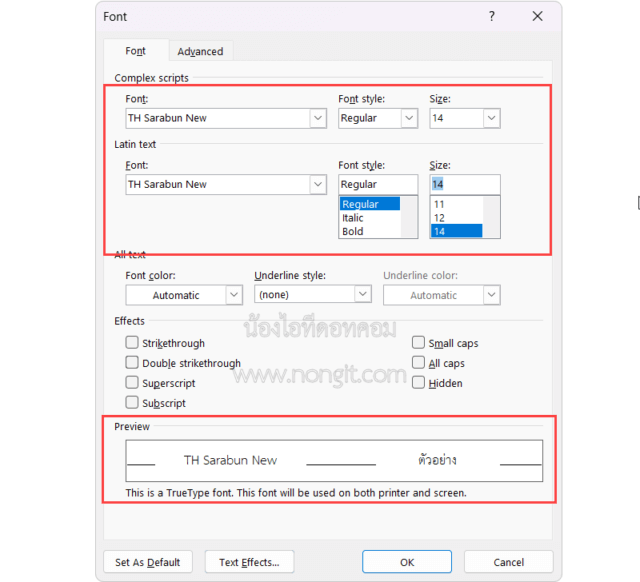
ตัวอย่างหน้าต่าง Font สำหรับเปลี่ยนฟอนต์เริ่มต้น Word กำหนดรูปแบบและขนาด

4. กำหนดให้เป็นค่าเริ่มต้น

เมื่อเลือกฟอนต์และการตั้งค่าเรียบร้อยแล้ว ให้คลิกปุ่ม “Set As Default” ที่อยู่ด้านล่างซ้ายของหน้าต่าง
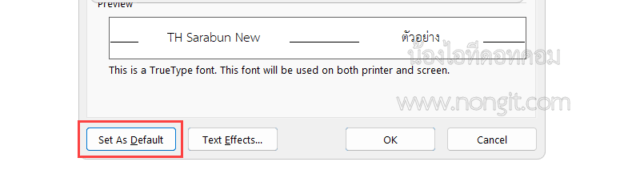
กดปุ่ม Set As Default เพื่อบันทึกฟอนต์เริ่มต้นใน Microsoft Word

5. เลือกขอบเขตการใช้งาน

จะปรากฏหน้าต่างยืนยัน ให้เลือก:

  • “All documents based on the Normal template” – เพื่อให้การตั้งค่าใช้กับเอกสารใหม่ทั้งหมด (แนะนำ)
  • “This document only” – หากต้องการใช้เฉพาะเอกสารปัจจุบัน

คลิก OK เพื่อยืนยันการตั้งค่า
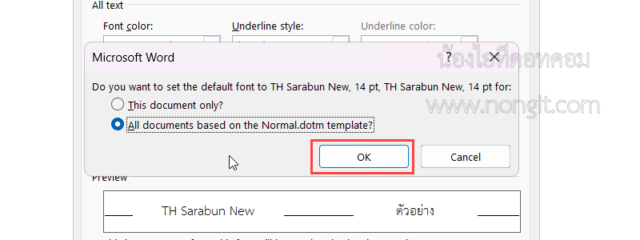
เลือก All documents based on the Normal template สำหรับให้ Word ใช้ฟอนต์เริ่มต้นกับทุกไฟล์ใหม่

วิธีตั้งฟอนต์ไทยเริ่มต้น Microsoft Word

สำหรับการทำงานเอกสารภาษาไทย แนะนำให้เลือกฟอนต์ที่รองรับภาษาไทยได้ดี เช่น:

  • TH Sarabun New – เหมาะสำหรับงานราชการ
  • Angsana New – อ่านง่าย เหมาะสำหรับเอกสารทั่วไป
  • Tahoma – รองรับทั้งไทยและอังกฤษได้ดี

การตั้งค่าแบบอักษร Word สำหรับภาษาไทยจะช่วยให้การแสดงผลตัวอักษรมีความสวยงามและอ่านง่าย


เทคนิคการเลือกฟอนต์สำหรับงานมืออาชีพ

ฟอนต์สำหรับงานราชการและวิชาการ

  • TH Sarabun New ขนาด 16 pt – มาตรฐานงานราชการ
  • Times New Roman ขนาด 12 pt – งานวิชาการภาษาอังกฤษ
  • Angsana New ขนาด 14 pt – เอกสารทั่วไป

ฟอนต์สำหรับงานธุรกิจ

  • Tahoma ขนาด 11-12 pt – อีเมลและรายงาน
  • Calibri ขนาด 11 pt – นำเสนอและเอกสารเป็นทางการ

การกำหนดฟอนต์ถาวร Word ที่เหมาะสมจะช่วยให้เอกสารดูเป็นมืออาชีพและอ่านง่าย

วิธีรีเซ็ตค่าฟอนต์เริ่มต้นกลับสู่ค่าโรงงาน

หากต้องการเปลี่ยนแปลงหรือรีเซ็ตการตั้งค่าฟอนต์เริ่มต้น:

  1. เปิดหน้าต่าง Font (Ctrl+D)
  2. คลิก “Font…” จากเมนู Format
  3. เลือกฟอนต์ Calibri ขนาด 11 (ค่าเริ่มต้นของ Word)
  4. คลิก “Set As Default” และเลือก “All documents based on the Normal template”
  5. คลิก OK

ทางเลือกอื่นคือการรีเซ็ต Normal.dotm template โดยการลบไฟล์ template และให้ Word สร้างใหม่


แก้ไขปัญหาที่พบบ่อย

ปัญหา: ฟอนต์ไม่เปลี่ยนตามที่ตั้งไว้

สาเหตุและการแก้ไข:

  • เอกสารอาจไม่ได้สร้างจาก Normal Template
  • มีการตั้งค่า Styles เฉพาะในไฟล์
  • วิธีแก้: เริ่มจากเอกสารเปล่าใหม่ หรือตรวจสอบ Document Template

ปัญหา: ฟอนต์เพี้ยนเมื่อเปิดไฟล์ในเครื่องอื่น

สาเหตุและการแก้ไข:

  • เครื่องปลายทางไม่มีฟอนต์ที่ใช้ติดตั้งอยู่
  • วิธีแก้: ใช้ฟอนต์มาตรฐานที่มีในทุกเครื่อง หรือ Embed fonts ในเอกสาร

การทำความเข้าใจเกี่ยวกับ วิธีใส่ลายน้ำ Microsoft Word และ วิธีตั้งค่า Word ให้มีไม้บรรทัด จะช่วยให้การทำงานกับเอกสารมีประสิทธิภาพมากขึ้น


ความแตกต่างระหว่าง Template กับการตั้งค่าแต่ละไฟล์

Normal Template: เป็นแม่แบบหลักที่ Word ใช้สร้างเอกสารใหม่ เมื่อตั้งค่าฟอนต์เริ่มต้นใน Normal Template จะมีผลกับเอกสารใหม่ทั้งหมด

การตั้งค่าแต่ละไฟล์: เป็นการกำหนดค่าเฉพาะสำหรับเอกสารปัจจุบัน ไม่มีผลกับเอกสารอื่น

สำหรับผู้ที่ต้องการปรับแต่ง Word เพิ่มเติม อาจสนใจ วิธีเปลี่ยนพื้นหลัง Microsoft Word เป็นสีขาว และ ตั้งค่าขนาดกระดาษ A4 ใน Microsoft Word เป็นค่าเริ่มต้น


คำถามที่พบบ่อย (FAQ)

Q: ตั้งค่าฟอนต์เริ่มต้นใน Word แล้วทำไมบางทีฟอนต์ยังไม่เปลี่ยน?

A: อาจเป็นเพราะเอกสารนั้นไม่ได้สร้างจาก Normal Template หรือมีการตั้งค่า Styles เฉพาะในไฟล์ ให้เช็ค template หรือเริ่มจากไฟล์เปล่าใหม่

Q: ใช้ Word เวอร์ชันใหม่ เช่น 2019/2021 ตั้งฟอนต์เริ่มต้นต่างจากเวอร์ชันเก่าไหม?

A: ขั้นตอนเหมือนกันเป็นส่วนใหญ่ แค่หน้าตาเมนูอาจต่างกัน ควรตรวจสอบให้ถูกเวอร์ชัน

Q: ถ้าต้องการรีเซ็ตค่าฟอนต์เริ่มต้นใน Word ให้กลับเป็นเหมือนเดิม ต้องทำอย่างไร?

A: ให้เปิดแถบ Font เลือก Restore Default หรือรีเซ็ตจาก Normal.dotm Template


สรุป

การตั้งค่าฟอนต์เริ่มต้น Microsoft Word เป็นเทคนิคง่ายๆ ที่จะช่วยประหยัดเวลาและเพิ่มประสิทธิภาพในการทำงาน ไม่ว่าจะเป็น Word 2010, 2013, 2016, 2019, 2021 หรือ Microsoft 365 ขั้นตอนส่วนใหญ่จะคล้ายกัน

สำหรับข้อมูลเพิ่มเติมเกี่ยวกับการใช้งาน Microsoft Word สามารถศึกษาเพิ่มเติมได้จาก เอกสารอย่างเป็นทางการของ Microsoft

จำไว้ว่าการเลือกฟอนต์ที่เหมาะสมจะช่วยให้เอกสารดูเป็นมืออาชีพและง่ายต่อการอ่าน ไม่ว่าจะเป็นงานราชการ งานธุรกิจ หรืองานวิชาการ


Tags: FontHow ToMicrosoftTips Wordwordword 2010word 2013word 2016วิธีการวิธีตั้งค่า
เกร็ดสาระความรู้ไอที

เกร็ดสาระความรู้ไอที

เขียนบทความเกี่ยวกับ Windows , MS. Office และ Software อื่นๆ แนะนำการใช้งาน การตั้งค่าเบื้องต้น ทิปต่างๆ ที่คิดว่าน่าจะเป็นประโยชน์แก่ผู้อ่านทุกๆ ท่าน และหากมีส่วนไหนผิดตกบกพร่อง ติชมชี้แนะได้ที่ Comment ด้านล่างได้ครับ

Related Posts

Microsoft Word
Microsoft Word

วิธีตั้งค่า Word ให้มีไม้บรรทัด: ทำตามง่ายๆ ในไม่กี่ขั้นตอน

26 December 2024
เปลี่ยนพื้นหลัง word เป็นสีขาว
Microsoft Word

เปลี่ยนพื้นหลัง Microsoft word เป็นสีขาว

20 May 2023
จัดหน้ากระดาษ Microsoft Word แนวนอนแนวตั้ง
Microsoft Word

วิธีจัดหน้ากระดาษ Word แนวนอนแนวตั้งในเอกสารเดียวกัน

26 August 2023
ใส่ลายน้ำ word
Microsoft Word

วิธีใส่ลายน้ํา Word (Watermark) ฉบับสมบูรณ์: ทั้งข้อความ โลโก้ และการลบออก

14 October 2025
ตั้งค่าขนาดกระดาษ A4 เป็นค่าเริ่มต้น
Microsoft Word

ตั้งค่าขนาดกระดาษ A4 ใน Microsoft Word เป็นค่าเริ่มต้น

19 November 2021
บันทึกไฟล์ Microsoft Word ให้รองรับ word 97-2003
Microsoft Word

วิธีบันทึกไฟล์เอกสาร Microsoft Word ให้รองรับเวอร์ชั่นที่ต่ำกว่า

7 November 2021
Load More
Next Post
หน้าปกบทความรวบรวมคีย์ลัด (Keyboard Shortcuts) สำหรับ Microsoft Word ที่สำคัญ เพื่อช่วยให้ทำงานได้เร็วขึ้น

รวมปุ่มลัด คีย์บอร์ด (Keyboard Shortcuts) Microsoft Word ที่คุณต้องรู้!

Leave Comment

บทความล่าสุด

โปรแกรมล้างไวรัสคอมพิวเตอร์ฟรี 5 ตัวเด็ด 2026

iPad Air vs iPad Pro เลือกรุ่นไหนคุ้มและเหมาะกว่า

วิธีแก้ Outlook PST เต็ม รับส่งเมลไม่ได้ เพราะไฟล์ PST เต็ม 50GB ด้วย Regedit (อัปเดต 2026)

วิธีตั้งค่าเปิดไฟล์ .rar ด้วย 7-Zip ใน Windows 11 ถาวร

บทความแนะนำ

รวมสูตร Excel พร้อมใช้ โหลดฟรี! ครบทุกสายงาน อัปเดต 2025

วิธีการติดตั้งและใช้งานฟอนต์ TH Sarabun PSK ใน Windows: คู่มือฉบับสมบูรณ์สำหรับฟอนต์ราชการและเอกสารทางการ

[Fix issue] วิธีแก้ไข Windows 10 กดเปลี่ยนภาษาไทย 2 ครั้งหลังอัปเดต v1803

ใช้ Google Drive แปลงข้อความไฟล์รูปภาพ เป็นข้อความ ภาษาไทยใช้ได้

ทำรายงานใน Microsoft Word โดยพิมพ์งานด้วยเสียงผ่าน Google Docs

สอนวิธีติดตั้ง Windows 10 ล่าสุดด้วย USB/DVD แบบ Step by Step

วิธีลง Windows 11 ใหม่ (2025) ฉบับจับมือทำ Step-by-Step

ที่มาของชื่อ “น้องไอทีดอทคอม”

ชื่อ “น้องไอทีดอทคอม” มาจากคำเรียกติดปากในออฟฟิศครับ เวลาคอมมีปัญหาหรือตั้งค่าอะไรไม่ได้ ก็มักได้ยินประโยคแบบนี้เสมอ “น้องไอทีช่วยดูให้หน่อยนะ”

ผมเลยหยิบคำนี้มาตั้งเป็นชื่อเว็บ เพราะมันสื่อถึงสิ่งที่อยากทำได้ตรงที่สุด นั่นคือเป็น “น้องไอทีออนไลน์” ที่พร้อมช่วยเหลือทุกเมื่อ ไม่ว่าจะเป็นปัญหา Windows, Microsoft Office, Freeware หรือซอฟต์แวร์ต่างๆ ในชีวิตประจำวัน

ทุกบทความในเว็บนี้เขียนขึ้นโดยคิดถึงผู้อ่านเป็นหลักครับ เน้นเข้าใจง่าย ทำตามได้จริง และแก้ปัญหาได้จริง

บริการจาก น้องไอทีดอทคอม

บริการดูแลระบบคอมพิวเตอร์ | IT Outsource | เดินสายแลน | รับดูแลระบบคอมพิวเตอร์ | รับวางระบบ server | รับวางระบบ network | วางระบบคอมพิวเตอร์ | บริการดูแลระบบคอมพิวเตอร์ รายเดือน | บริการดูแลระบบคอมพิวเตอร์ รายปี | รับเดินสายแลน | วางระบบแลน | ติดตั้งระบบเซิฟเวอร์

บทความปัดฝุ่นใหม่

วิธีตั้ง Google เป็นหน้าแรก Chrome ทุกอุปกรณ์ (อัปเดต 2026)

วิธีตั้งค่าปุ่มเปลี่ยนภาษา Windows 10 ให้ใช้ตัวหนอน (~) ได้ทุกเวอร์ชั่น

วิธีแทรกเครื่องหมายถูก, ผิด ใส่เอกสาร Microsoft Word พร้อมคีย์ลัด

โปรแกรมล้างไวรัสคอมพิวเตอร์ฟรี 5 ตัวเด็ด 2026

iPad Air vs iPad Pro เลือกรุ่นไหนคุ้มและเหมาะกว่า

วิธีเปิดไม้บรรทัด Word ทุกเวอร์ชัน ทำได้ใน 2 คลิก

© 2014-2026 NONGIT.COM | All Rights Reserved | Privacy Policy | Cookie Policy

No Result
View All Result
  • HOME
  • Windows
    • Windows 11
    • Windows 10
    • Windows 8/8.1
    • Windows 7
  • Windows Server
  • Microsoft Office
    • MS. Excel
    • MS. OneNote
    • MS. Outlook
    • MS. PowerPoint
    • MS. Publisher
    • MS. Word
  • Other Software
    • Antivirus
    • Drivers
    • File Transfer
    • Multimedia
    • Networking
    • Photos / Images
    • Web Browser
    • Office
    • Tools
    • Virtual machine
    • Data Recovery
  • สมาร์ทโฟน
    • Android
    • iOS
  • News
  • สินค้า/บริการ

© 2014-2026 NONGIT.COM | All Rights Reserved | Privacy Policy | Cookie Policy